
¿Sabías que una integración bien hecha entre OpenClaw y Google Calendar puede transformar la forma en que gestionas tus tareas diarias? OpenClaw es una herramienta de automatización basada en IA que, al conectarse con tu calendario, te permite organizar, consultar y crear eventos sin complicaciones ni interrupciones. Esta conexión no solo ahorra tiempo, sino que también reduce el estrés de mantener tu agenda actualizada manualmente. En esta guía práctica, te mostraré cómo configurar OpenClaw para que trabaje directamente con Google Calendar, qué permisos necesitas otorgar y cómo aprovechar al máximo sus funciones para que tu productividad suba sin líos. Además, abordaremos los detalles técnicos y posibles obstáculos, para que puedas implementar esta integración con confianza, ya seas un usuario curioso o un desarrollador que busca soluciones reales y efectivas. Prepárate para llevar tu gestión de tareas a otro nivel con pasos claros, ejemplos útiles y consejos basados en experiencias reales.
Qué es OpenClaw y cómo mejora Google Calendar
OpenClaw es una herramienta de automatización impulsada por inteligencia artificial que transforma la manera en que gestionas tu Google Calendar. En lugar de limitarse a ser un simple calendario digital, OpenClaw actúa como un asistente inteligente capaz de interpretar tus necesidades, organizar eventos, y optimizar tu agenda sin que tengas que intervenir manualmente en cada detalle. Esta capacidad de orquestar tareas complejas y repetitivas convierte a Google Calendar en una plataforma mucho más poderosa y eficiente, especialmente para quienes manejan agendas saturadas o proyectos con múltiples frentes.
Lo que realmente distingue a OpenClaw es su integración profunda con Google Calendar a través de la API de Google Calendar, permitiendo no solo la creación y edición de eventos, sino también la lectura contextual de tu agenda para ofrecerte resúmenes diarios, recordatorios inteligentes y la capacidad de reaccionar ante cambios en tiempo real. Por ejemplo, si un evento se pospone o se superpone con otro, OpenClaw puede sugerir automáticamente nuevas franjas horarias o enviar notificaciones para evitar conflictos, todo sin que tengas que abrir tu calendario y revisar manualmente.
- Automatización contextual: OpenClaw entiende el contexto de tus eventos y prioridades, adaptándose a cambios y ajustando tu agenda en consecuencia.
- Interacción natural: Puedes comunicarte con OpenClaw mediante comandos en lenguaje natural para añadir, modificar o consultar eventos, lo que simplifica la gestión diaria.
- Personalización: Se puede configurar para que solo acceda a ciertos calendarios o tipos de eventos, manteniendo un balance entre automatización y control.
Además, OpenClaw no solo mejora la eficiencia, sino que también reduce errores comunes como olvidos o solapamientos inesperados, problemas frecuentes en agendas tradicionales. Su diseño combina la potencia de los agentes de IA con la robustez de Google Calendar, creando una experiencia fluida y confiable que se adapta tanto a usuarios no técnicos como a desarrolladores que desean personalizar sus flujos de trabajo. En definitiva, OpenClaw convierte tu calendario en un asistente proactivo que no solo organiza, sino que también anticipa y optimiza tu tiempo.
Configurar OpenClaw paso a paso para tu agenda
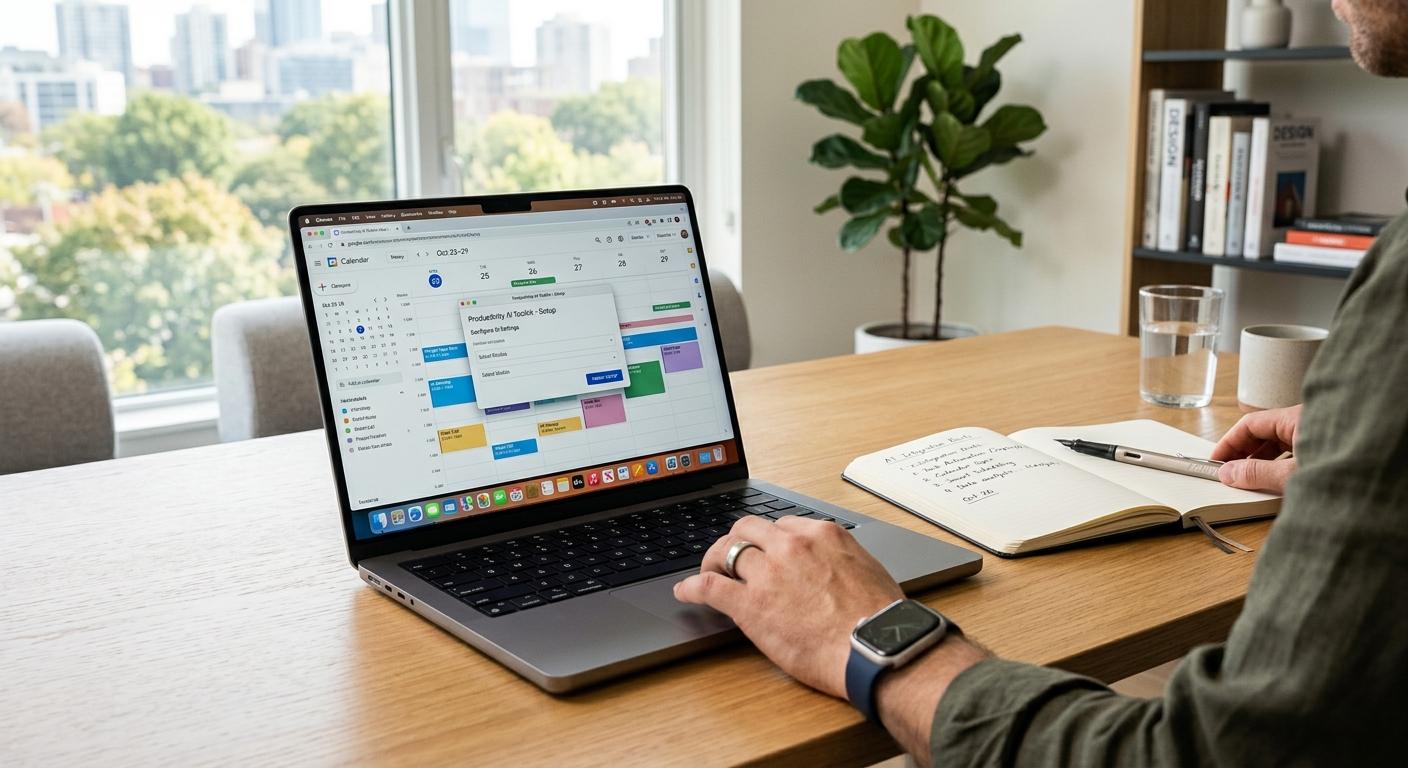
Configurar OpenClaw para que trabaje a la perfección con tu Google Calendar es más sencillo de lo que imaginas, y el impacto en tu productividad vale cada minuto invertido. La clave está en preparar correctamente las conexiones, permisos y reglas que definirán cómo OpenClaw interpreta y gestiona tu agenda, para que no solo automatice tareas, sino que lo haga de forma inteligente y adaptada a tu estilo de trabajo.
1. Conecta OpenClaw con Google Calendar mediante la API
Para empezar, necesitas autorizar a OpenClaw para acceder a tu calendario. Esto se realiza creando un proyecto en Google Cloud Console, habilitando la API de Google Calendar y generando las credenciales OAuth 2.0. Estas credenciales permitirán a OpenClaw leer y modificar eventos según tus indicaciones.
- Paso clave: Guarda las credenciales de cliente y secreto en un lugar seguro, ya que serán necesarias para la autenticación.
- OpenClaw utiliza estas credenciales para solicitar acceso, que tú debes aprobar una vez para que la conexión quede activa.
2. Define qué calendarios y eventos quieres automatizar
No siempre es recomendable que OpenClaw tenga acceso a todos tus calendarios o tipos de eventos. En la configuración inicial, selecciona los calendarios relevantes para la automatización y establece filtros para excluir eventos personales o irrelevantes. Esto evita confusiones y mantiene el control sobre qué se gestiona automáticamente.
- Por ejemplo, puedes permitir que OpenClaw gestione solo tu calendario de trabajo y ignore eventos familiares.
- Configura reglas para que solo modifique eventos con etiquetas específicas o creados por aplicaciones autorizadas.
3. Personaliza las reglas y flujos de trabajo
OpenClaw permite crear reglas basadas en condiciones específicas, como la duración del evento, la prioridad o la ubicación. Puedes configurar acciones automáticas -como reagendar, enviar notificaciones o añadir notas- que se ejecuten cuando se detecten conflictos o cambios.
- Ejemplo práctico: Si un evento se solapa con otro, OpenClaw puede buscar la siguiente franja libre y mover el evento automáticamente, avisándote por correo o notificación.
- Utiliza comandos en lenguaje natural para ajustar estas reglas sin necesidad de programar.
4. Prueba y ajusta con iteraciones cortas
Una vez configurado, es fundamental probar con eventos reales para verificar que OpenClaw responde como esperas. Comienza con reglas simples y amplía la complejidad conforme ganes confianza. Recuerda que la automatización perfecta no es inmediata; requiere ajustes para adaptarse a tus patrones y excepciones.
- Monitorea las acciones de OpenClaw en la primera semana y ajusta filtros o reglas según los resultados.
- Si detectas comportamientos inesperados, revisa los logs o notificaciones para entender qué disparó la acción.
Este proceso paso a paso garantiza que OpenClaw no solo se integre técnicamente con Google Calendar, sino que también se adapte a tus necesidades reales, evitando interrupciones y maximizando la eficiencia. Con un poco de paciencia y pruebas, tu agenda dejará de ser una fuente de estrés y se convertirá en un asistente que trabaja para ti.
Automatiza tareas repetitivas con OpenClaw y Google Calendar
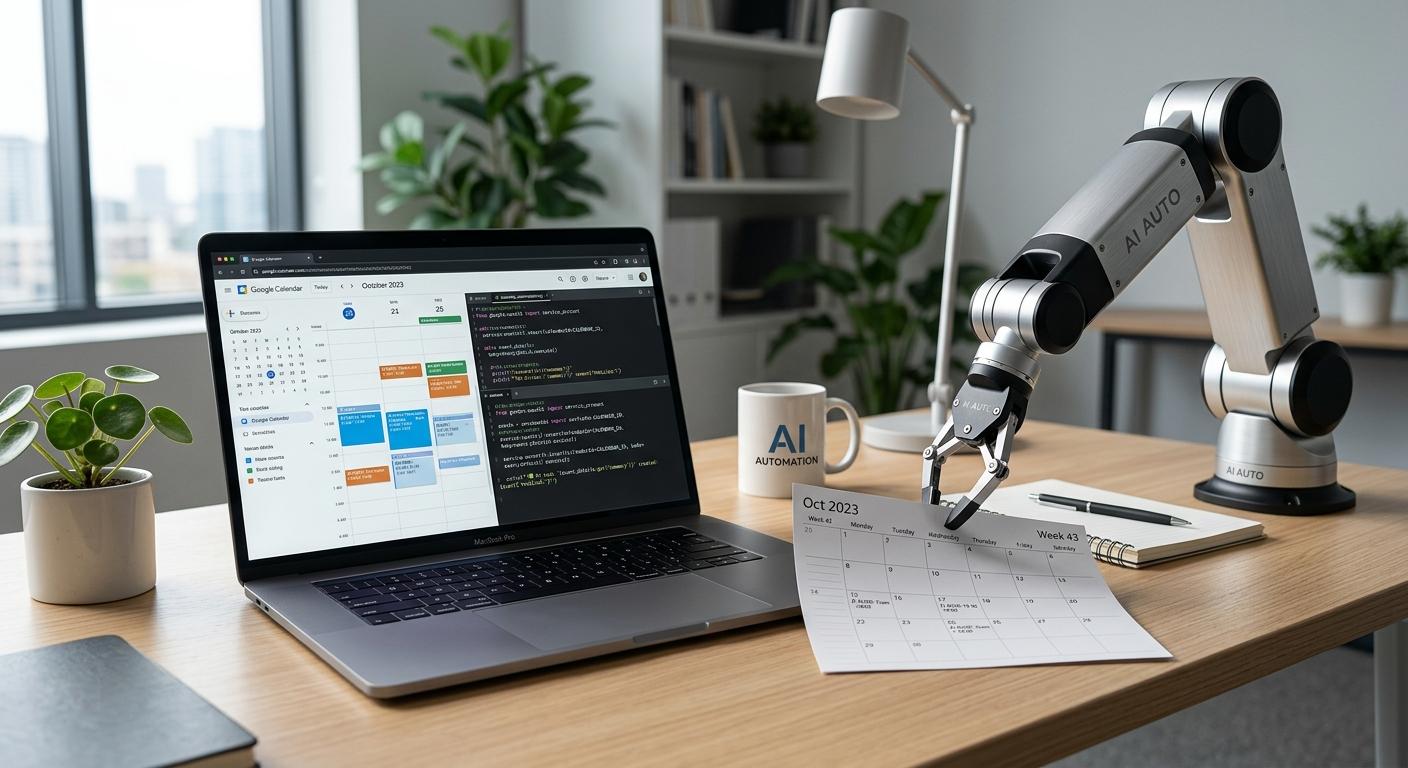
Automatizar tareas repetitivas con OpenClaw y Google Calendar transforma tu agenda en un sistema que trabaja por ti, liberándote de la gestión manual y reduciendo errores comunes. OpenClaw no solo sincroniza eventos; interpreta patrones, detecta conflictos y actúa según reglas que tú defines, lo que significa que puedes delegar tareas rutinarias sin perder control.
Para empezar, identifica las tareas que más consumen tu tiempo y que siguen un patrón claro, como la creación de recordatorios para reuniones recurrentes, la actualización de eventos según cambios de última hora o la asignación automática de etiquetas y prioridades. OpenClaw puede, por ejemplo, detectar automáticamente cuando un evento se repite semanalmente y ajustar horarios en caso de solapamientos, notificándote solo cuando es imprescindible. Esto evita que pases horas reorganizando tu calendario manualmente.
- Automatización de recordatorios: Configura OpenClaw para enviar alertas personalizadas antes de eventos clave, ajustando tiempos según la importancia o la ubicación.
- Reprogramación inteligente: Si un evento se cancela o se mueve, OpenClaw puede reagendar automáticamente basándose en tus reglas de prioridad y disponibilidad.
- Etiquetado y clasificación: Usa OpenClaw para añadir etiquetas o notas automáticamente, facilitando búsquedas y filtrados posteriores.
Un ejemplo práctico: supongamos que tienes reuniones semanales con distintos equipos y, a veces, surgen cambios inesperados. OpenClaw puede detectar estos cambios, buscar la próxima franja disponible en tu calendario y mover la reunión sin que tengas que intervenir, enviando una notificación tanto a ti como a los participantes. Esto no solo ahorra tiempo, sino que reduce el riesgo de olvidos o doble reservas.
Para configurar estas automatizaciones, comienza creando reglas simples en OpenClaw que respondan a condiciones básicas (por ejemplo, “si evento dura más de 1 hora y está etiquetado como ‘Proyecto X’, enviar recordatorio 30 minutos antes”). Luego, ve añadiendo complejidad conforme entiendas mejor cómo interactúa con tu calendario y qué ajustes necesitas. No temas probar y ajustar: la clave está en iterar y adaptar las reglas a tu flujo de trabajo real.
Con OpenClaw, la automatización es accesible para cualquier nivel de usuario, desde quien quiere simplificar tareas básicas hasta quien busca un control granular sin programar. La combinación con Google Calendar hace que la gestión de tu agenda sea eficiente, confiable y, sobre todo, menos estresante.
Integraciones clave para potenciar OpenClaw y tu productividad

La verdadera potencia de OpenClaw se despliega cuando lo integras con otras herramientas clave que ya usas en tu flujo diario. No se trata solo de conectar Google Calendar, sino de crear un ecosistema donde cada aplicación aporte datos y acciones que OpenClaw pueda interpretar y automatizar. Esto no solo ahorra tiempo, sino que amplía las posibilidades de personalización y control sobre tu agenda.
Por ejemplo, la integración con plataformas de comunicación como Slack o Microsoft Teams permite que OpenClaw envíe notificaciones y actualizaciones directamente a los canales donde colaboras. Así, cuando un evento cambia o se reprograma, todo el equipo está al tanto sin necesidad de revisar el calendario constantemente. Además, conectar OpenClaw con herramientas de gestión de proyectos como Trello, Asana o Jira facilita que las tareas derivadas de eventos se creen automáticamente, asignen responsables y se sincronicen con los plazos establecidos en Google Calendar.
- Conexión con asistentes de voz: Vincula OpenClaw con Google Assistant o Alexa para consultar tu agenda o modificar eventos con comandos de voz, haciendo la gestión aún más accesible.
- Automatización con Zapier o IFTTT: Estas plataformas actúan como orquestadores que amplían el rango de integraciones, permitiendo disparar acciones en cientos de apps basándose en eventos o cambios detectados por OpenClaw.
- Sincronización con CRM y correo electrónico: Automatiza la creación de reuniones y recordatorios vinculados a contactos o clientes, mejorando el seguimiento y la comunicación sin esfuerzo extra.
Cómo empezar con integraciones sin complicaciones
No necesitas ser un experto para aprovechar estas conexiones. Empieza por identificar qué herramientas usas más y qué tareas quieres automatizar. Por ejemplo, si tu equipo usa Slack, configura OpenClaw para enviar alertas de eventos importantes al canal correspondiente. Esto se logra creando un webhook en Slack y configurando OpenClaw para enviar notificaciones a esa URL cuando ocurran ciertos eventos.
Otro ejemplo sencillo: conecta OpenClaw con Zapier para que cada vez que se cree un evento en Google Calendar etiquetado como “Revisión”, Zapier cree automáticamente una tarea en Trello o Asana. Así evitas duplicar trabajo y mantienes todo sincronizado.
Consejos para evitar problemas comunes
- Revisa permisos y autenticaciones: Muchas integraciones fallan por tokens expirados o permisos insuficientes. Mantén actualizadas las credenciales y revisa los accesos periódicamente.
- Evita automatizaciones excesivas: Más no siempre es mejor. Demasiados disparadores pueden generar conflictos o saturar notificaciones, perdiendo efectividad.
- Prueba en entornos controlados: Antes de implementar una integración compleja, haz pruebas con eventos de ejemplo para asegurarte de que todo funciona como esperas.
Con estas integraciones bien configuradas, OpenClaw no solo administra tu calendario, sino que se convierte en el centro neurálgico que conecta y automatiza tu ecosistema digital, liberándote para enfocarte en lo que realmente importa.
Errores comunes y cómo solucionarlos en OpenClaw
Es común que al comenzar a usar OpenClaw con Google Calendar surjan ciertos tropiezos que pueden frustrar a cualquiera, pero la buena noticia es que la mayoría tienen soluciones claras y accesibles. Por ejemplo, uno de los errores más frecuentes es la falta de sincronización entre eventos creados o modificados en Google Calendar y OpenClaw. Esto suele deberse a permisos insuficientes o tokens de autenticación expirados. Para evitarlo, asegúrate de revisar y renovar las credenciales en la configuración de OpenClaw, y confirma que la cuenta vinculada tiene acceso completo al calendario que deseas gestionar.
Otro problema habitual es la duplicación de tareas o notificaciones. Esto ocurre cuando se configuran múltiples automatizaciones que reaccionan al mismo evento sin coordinación. La solución pasa por simplificar los flujos y establecer prioridades claras en los triggers (disparadores). Por ejemplo, si tienes una regla que crea tareas en Trello y otra que envía recordatorios por email, evalúa si ambas son necesarias o si puedes condensarlas en una sola acción para evitar saturar tu agenda y la de tu equipo.
- Errores de configuración en webhooks: Si usas integraciones con Slack o Microsoft Teams, un webhook mal configurado puede impedir que OpenClaw envíe notificaciones. Revisa que la URL esté correcta y que el canal tenga permisos para recibir mensajes.
- Fallas en la interpretación de etiquetas: OpenClaw utiliza etiquetas en eventos para disparar acciones específicas. Un error común es escribir mal estas etiquetas o usar espacios y caracteres especiales no soportados. Usa etiquetas simples y consistentes para evitar confusiones.
- Problemas con zonas horarias: Los eventos pueden aparecer en horarios incorrectos si OpenClaw y Google Calendar no comparten la misma configuración de zona horaria. Verifica que ambas plataformas estén sincronizadas para evitar desajustes.
Cómo diagnosticar y corregir errores paso a paso
- Verifica logs y notificaciones internas: OpenClaw ofrece registros de actividad que te indican qué acciones se ejecutaron y dónde fallaron. Revisa estos logs para identificar errores específicos.
- Prueba con eventos de ejemplo: Crea eventos simples con etiquetas básicas para comprobar que las automatizaciones funcionan antes de aplicar reglas complejas.
- Actualiza regularmente: Tanto OpenClaw como Google Calendar reciben actualizaciones que corrigen bugs y mejoran la estabilidad. Mantén ambas herramientas al día.
En definitiva, la clave está en entender que OpenClaw es potente, pero requiere una configuración cuidadosa y un mantenimiento constante para evitar fallos. Con paciencia y un enfoque paso a paso, podrás superar estos obstáculos y convertir tu calendario en una agenda verdaderamente inteligente y sin líos.
Casos prácticos: Organiza proyectos complejos sin líos
Gestionar proyectos complejos puede ser abrumador sin una estructura clara y herramientas que faciliten la coordinación. OpenClaw, integrado con Google Calendar, ofrece un enfoque sencillo pero poderoso para mantener todo bajo control sin perderse en detalles ni generar caos. La clave está en aprovechar las etiquetas y automatizaciones para segmentar tareas, asignar responsables y definir prioridades de forma visual y dinámica.
Por ejemplo, imagina un proyecto con múltiples fases y equipos: diseño, desarrollo, marketing y soporte. Puedes crear eventos en Google Calendar con etiquetas específicas para cada fase y equipo, como #diseño, #dev, #marketing, y #soporte. OpenClaw detecta estas etiquetas y automáticamente asigna tareas, envía recordatorios o actualiza estados en herramientas complementarias como Trello o Slack. Así, cada miembro recibe solo la información relevante, evitando saturación y confusión.
- Divide y vencerás: Usa calendarios separados o colores para cada equipo o fase.
- Automatiza asignaciones: Configura reglas que asignen tareas automáticamente según la etiqueta del evento.
- Sincroniza actualizaciones: Vincula OpenClaw con plataformas externas para que los cambios en el calendario se reflejen en tu gestor de proyectos.
Ejemplo práctico de flujo para un proyecto complejo
| Evento en Google Calendar | Etiqueta OpenClaw | Acción automática | Resultado esperado |
|---|---|---|---|
| Revisión de diseño UI | #diseño #revisión | Crear tarea en Trello y notificar equipo diseño | Equipo diseño recibe tarea y recordatorio sin intervención manual |
| Entrega de prototipo funcional | #dev #entrega | Enviar alerta a QA y actualizar estado en Slack | QA sabe cuándo iniciar pruebas y equipo informado en tiempo real |
| Campaña lanzamiento | #marketing #campaña | Programar emails y posts en redes sociales | Marketing ejecuta lanzamiento sin olvidos ni retrasos |
Este tipo de organización reduce el riesgo de que tareas se pierdan o se dupliquen, y permite escalar la gestión sin aumentar la carga manual. Además, al mantener todo centralizado en Google Calendar, el equipo conserva una vista unificada y actualizada de los avances y próximos pasos. Recuerda revisar periódicamente las reglas y etiquetas para ajustarlas según la evolución del proyecto y evitar que automatizaciones obsoletas generen ruido o errores.
En resumen, con OpenClaw y Google Calendar, la gestión de proyectos complejos se vuelve más fluida y transparente. Solo necesitas definir bien tus etiquetas, configurar las automatizaciones clave y mantener una supervisión ligera para que todo funcione como un reloj. Así, podrás dedicar más tiempo a lo que realmente importa: avanzar en el proyecto sin líos ni sobresaltos.
Optimiza recordatorios y notificaciones inteligentes
Una de las mayores ventajas de OpenClaw es su capacidad para transformar los recordatorios y notificaciones de Google Calendar en herramientas inteligentes que realmente ayudan a mantener el foco y evitar olvidos. No se trata solo de recibir alertas, sino de recibirlas en el momento justo, con el contexto adecuado y en el canal correcto, para que actúes sin interrupciones ni confusión.
Para lograr esto, OpenClaw permite configurar reglas específicas basadas en etiquetas, horarios y prioridades. Por ejemplo, puedes definir que los recordatorios de tareas urgentes (#urgente) se envíen como notificaciones push inmediatas en tu móvil, mientras que las menos críticas (#revisión) lleguen en forma de resumen diario por correo electrónico. Así, evitas la saturación de alertas y priorizas lo que realmente importa.
- Notificaciones contextuales: Asocia cada tipo de evento con un canal de comunicación distinto (Slack, email, SMS) para que el mensaje llegue justo donde debe.
- Recordatorios escalonados: Programa alertas previas múltiples, por ejemplo, un aviso 24 horas antes, otro 1 hora antes y uno justo al inicio, para asegurar que no se pase nada por alto.
- Automatización con condiciones: Usa filtros para que solo se notifique a los responsables asignados, evitando ruido en el equipo.
Ejemplo práctico de configuración en OpenClaw
| Etiqueta | Tipo de notificación | Canal | Momento |
|---|---|---|---|
| #urgente | Push inmediata | Móvil (app OpenClaw) | Al crear evento y 10 minutos antes |
| #revisión | Resumen diario | 8:00 am cada día | |
| #equipo | Mensaje en grupo | Slack | 15 minutos antes del evento |
Además, OpenClaw permite personalizar los mensajes para que incluyan detalles relevantes como enlaces directos a documentos, instrucciones o contactos clave. Esto reduce la necesidad de buscar información adicional y acelera la respuesta ante cualquier tarea o reunión.
Recuerda que la clave está en ajustar estas configuraciones según la dinámica de tu equipo y la naturaleza de tus proyectos. No todas las notificaciones deben ser inmediatas ni todas las tareas necesitan múltiples recordatorios. Experimenta con las opciones que ofrece OpenClaw para encontrar el equilibrio perfecto entre alerta y tranquilidad. Así, tus recordatorios dejarán de ser una molestia para convertirse en aliados efectivos que impulsan tu productividad.
Personaliza flujos de trabajo para tareas específicas
Personalizar los flujos de trabajo para tareas específicas con OpenClaw es un cambio de juego cuando buscas que tu agenda no solo organice, sino que también ejecute acciones inteligentes adaptadas a cada tipo de actividad. No todas las tareas son iguales, ni requieren el mismo nivel de atención o seguimiento, y aquí es donde OpenClaw brilla al permitirte definir reglas precisas que automatizan y optimizan cada paso de tu proceso.
Para empezar, identifica las categorías o etiquetas que describan mejor tus tareas: reuniones, entregas, revisiones, seguimiento de clientes, entre otras. Luego, crea flujos que asignen automáticamente responsables, establezcan prioridades y configuren recordatorios personalizados. Por ejemplo, una tarea etiquetada como #cliente puede activar un flujo que envíe un resumen previo al equipo de ventas, genere un recordatorio 30 minutos antes para preparar materiales y, tras la reunión, programe una tarea de seguimiento con fecha límite. Esta orquestación evita olvidos y asegura que cada fase se cumpla sin que tengas que intervenir manualmente.
- Automatización condicional: Usa filtros basados en etiquetas, fechas o participantes para disparar acciones específicas, como enviar emails, actualizar estados en otras herramientas o crear subtareas.
- Integración con APIs externas: Si trabajas con CRM, gestión de proyectos o plataformas de comunicación, conecta OpenClaw para que tus flujos crucen datos y mantengan todo sincronizado.
- Plantillas de mensajes y tareas: Define textos preconfigurados que se adapten según contexto, ahorrando tiempo y manteniendo coherencia en la comunicación.
Ejemplo de flujo personalizado para seguimiento de proyectos
| Etiqueta | Acción automatizada | Canal | Momento |
|---|---|---|---|
| #proyecto | Crear subtarea de revisión | Google Calendar + Trello | Al completar tarea principal |
| #entrega | Enviar notificación de entrega | Email + Slack | 1 día antes de la fecha límite |
| #reunión | Recordatorio con agenda adjunta | Push móvil | 15 minutos antes |
Este nivel de personalización no solo reduce la carga mental, sino que también mejora la precisión y la velocidad con la que tu equipo responde a cada situación. Recuerda que la clave está en iterar: comienza con flujos simples y ve ajustándolos conforme descubras qué funciona mejor para tu ritmo y tus proyectos. OpenClaw no es solo un calendario inteligente, es un motor de productividad que, bien configurado, se convierte en tu asistente más confiable.
Consejos avanzados para usuarios que quieren más control
Dominar OpenClaw para obtener un control avanzado sobre tu agenda implica ir más allá de las configuraciones básicas y sumergirte en la personalización profunda de flujos, reglas y conexiones con otras herramientas. La clave está en entender que OpenClaw no es solo un calendario, sino un motor de automatización que puede orquestar múltiples procesos simultáneamente, ahorrándote tiempo y minimizando errores humanos. Para lograr esto, es fundamental aprovechar al máximo sus capacidades de scripting y configuración condicional.
Un consejo práctico es usar expresiones lógicas combinadas para crear disparadores más precisos. Por ejemplo, en lugar de activar una acción solo por una etiqueta (#reunión), puedes combinar condiciones como fecha, participantes y etiquetas para que solo se ejecute si se cumplen todas. Esto evita automatizaciones innecesarias y mantiene tu agenda limpia y eficiente. Para ello, OpenClaw permite usar operadores booleanos y filtros avanzados que puedes configurar directamente en su interfaz o mediante pequeños scripts JSON, facilitando la creación de flujos complejos sin necesidad de programar desde cero.
- Uso de variables dinámicas: Aprovecha variables que extraen información en tiempo real de tus eventos, como duración, ubicación o asistentes, para adaptar mensajes y tareas automáticamente.
- Orquestación multi-plataforma: Combina OpenClaw con APIs de servicios como Trello, Slack o Zapier para que una acción en Google Calendar desencadene múltiples procesos en otras herramientas.
- Logs y auditoría: Activa registros detallados para monitorear qué flujos se ejecutan y cuándo, facilitando la detección de errores o ajustes necesarios.
Ejemplo de configuración avanzada
| Condición | Acción | Detalle | Resultado esperado |
|---|---|---|---|
| Evento con etiqueta #cliente + día antes + participante específico | Enviar resumen personalizado | Mensaje dinámico con datos del cliente y agenda | Equipo recibe info relevante anticipadamente |
| Evento marcado como #entrega + hora exacta | Crear tarea en Trello + notificación Slack | Automatiza seguimiento y comunicación inmediata | Evita retrasos y mejora coordinación |
| Evento recurrente con cambios en ubicación | Actualizar recordatorio con nueva ubicación | Detecta cambios y ajusta alertas automáticamente | Minimiza confusiones y errores logísticos |
Por último, no subestimes la importancia de probar y ajustar tus flujos regularmente. La flexibilidad de OpenClaw permite iterar rápido para adaptarse a cambios en tus proyectos o equipo. Si algo no funciona como esperas, revisa los logs, simplifica las condiciones y vuelve a probar. Esta mentalidad de mejora continua es la que transforma una agenda digital en un verdadero asistente personal que anticipa tus necesidades y te libera de tareas repetitivas.
Con estos enfoques, cualquier usuario, desde un profesional independiente hasta un equipo de trabajo, puede llevar su gestión de tareas y calendario a un nivel superior, con control granular y resultados confiables.
Comparativa: OpenClaw frente a otras herramientas de gestión
OpenClaw destaca en el ecosistema de herramientas de gestión por su enfoque híbrido entre calendario y automatización avanzada, algo que no siempre se encuentra en soluciones más tradicionales. Mientras que Google Calendar se limita a la gestión básica de eventos y recordatorios, OpenClaw añade una capa poderosa de orquestación que permite conectar acciones, disparadores y condiciones complejas sin necesidad de programación profunda. Esto lo pone en ventaja frente a otras plataformas que pueden ser muy robustas en gestión de tareas, pero carecen de integración nativa con calendarios o requieren múltiples aplicaciones para lograr flujos similares.
Comparado con herramientas como Trello, Asana o Todoist, OpenClaw no solo organiza tareas, sino que automatiza la relación directa entre agenda y ejecución. Por ejemplo, un cambio en la ubicación o en la fecha de un evento puede disparar automáticamente la actualización de tareas en Trello o enviar notificaciones en Slack, todo sin intervención manual. Esta capacidad de orquestación multi-plataforma reduce la fricción y evita duplicidades, un problema común en los sistemas donde cada herramienta funciona aislada.
- Configuración flexible: OpenClaw permite definir condiciones específicas con operadores booleanos y variables dinámicas, algo que plataformas más simples no ofrecen o solo a través de integraciones externas complejas.
- Automatización sin código: A diferencia de otras soluciones que requieren scripts o conectores externos, OpenClaw facilita la creación de flujos mediante su interfaz intuitiva y JSON simplificado.
- Monitoreo y logs detallados: La transparencia en la ejecución de flujos ayuda a detectar errores y ajustar procesos, una característica que no siempre está disponible en herramientas de gestión convencionales.
| Característica | OpenClaw | Google Calendar | Asana / Trello |
|---|---|---|---|
| Automatización integrada con calendario | ✔ Automatización nativa y avanzada | ✔ Gestión básica de eventos | ✘ Requiere integraciones externas |
| Condiciones y disparadores complejos | ✔ Operadores booleanos y variables dinámicas | ✘ Limitado a alertas simples | ✔ En algunos casos con reglas básicas |
| Orquestación multi-plataforma | ✔ Integración directa con APIs y servicios | ✘ Limitada a Google Workspace | ✔ A través de Zapier o similares |
| Facilidad para usuarios no técnicos | ✔ Interfaz amigable con scripting opcional | ✔ Muy sencillo | ✔ Variable según herramienta |
Sin embargo, OpenClaw no es una solución mágica para todos los casos. Su curva de aprendizaje puede ser mayor que la de un calendario tradicional, y usuarios que solo necesitan gestión simple pueden encontrarlo excesivo. Por eso, su verdadero valor está en equipos o profesionales que requieren un control granular y desean automatizar tareas repetitivas sin depender de múltiples apps o desarrolladores. Además, su capacidad para integrarse con APIs abiertas lo convierte en una herramienta escalable que crece con tus necesidades, algo que muchas plataformas cerradas no ofrecen.
En resumen, si buscas ir más allá de la simple agenda y quieres transformar tu Google Calendar en un centro de operaciones automatizado, OpenClaw ofrece un equilibrio único entre potencia, flexibilidad y accesibilidad. No compite con herramientas de gestión por separado, sino que las complementa y potencia, haciendo que tu flujo de trabajo sea más fluido, eficiente y menos propenso a errores humanos.
Seguridad y privacidad al usar OpenClaw con Google Calendar
Mantener la seguridad y privacidad al conectar OpenClaw con Google Calendar es fundamental, especialmente cuando se manejan datos sensibles como eventos personales, reuniones laborales o proyectos confidenciales. OpenClaw opera mediante APIs que requieren permisos específicos para acceder y modificar tu calendario, lo que significa que cada integración debe configurarse con cuidado para limitar el alcance solo a lo necesario. Usar autenticación OAuth garantiza que OpenClaw nunca almacene tus credenciales directamente, sino que gestione tokens temporales que pueden ser revocados en cualquier momento desde tu cuenta Google.
Además, la arquitectura de OpenClaw prioriza la transparencia en la gestión de datos. La plataforma registra logs detallados de cada acción automatizada, permitiéndote auditar qué cambios se hicieron, cuándo y por qué flujo. Esto no solo ayuda a detectar fallos o comportamientos inesperados, sino que también aporta una capa adicional de control para usuarios que necesitan cumplir con normativas internas o externas de privacidad. En entornos empresariales, por ejemplo, es posible configurar OpenClaw para que solo ciertos usuarios o roles tengan autorización para activar flujos que manipulen calendarios compartidos.
- Permisos mínimos necesarios: Configura OpenClaw para que solicite solo los accesos imprescindibles (lectura, escritura o ambos) según el flujo que vayas a implementar.
- Revisión periódica de tokens: Accede a tu cuenta Google y revoca permisos que no uses o que parezcan sospechosos para reducir riesgos de acceso no autorizado.
- Uso de entornos seguros: Ejecuta OpenClaw en plataformas que ofrezcan cifrado y protección contra accesos externos, especialmente si manejas datos empresariales.
Ejemplo práctico: limitar acceso a eventos sensibles
Supongamos que tienes un calendario compartido con información de proyectos confidenciales. Puedes crear un flujo en OpenClaw que solo lea eventos con etiquetas específicas y nunca modifique o elimine entradas. Así, automatizas recordatorios sin poner en riesgo la integridad de los datos. Además, al activar notificaciones solo para usuarios autorizados, reduces la exposición de información sensible.
Finalmente, aunque OpenClaw ofrece una capa avanzada de automatización, siempre es recomendable complementar su uso con buenas prácticas digitales: contraseñas robustas, autenticación de dos factores en Google, y monitoreo constante de accesos. La combinación de estas medidas con la flexibilidad y transparencia de OpenClaw crea un entorno donde la productividad no sacrifica la seguridad ni la privacidad.
Preguntas y Respuestas
Q: ¿Cómo puedo sincronizar OpenClaw con múltiples calendarios de Google para gestionar agendas complejas?
A: OpenClaw permite sincronizar varios calendarios de Google para centralizar tu gestión de tareas y eventos. Solo debes configurar cada calendario en la sección de integraciones y definir reglas específicas para priorizar o categorizar actividades, facilitando la organización de agendas complejas sin líos. Más detalles en la sección de *Integraciones clave*.
Q: ¿Qué ventajas ofrece OpenClaw al automatizar la creación de eventos en Google Calendar?
A: OpenClaw automatiza la creación de eventos en Google Calendar basándose en tareas recurrentes o mensajes recibidos, ahorrando tiempo y evitando errores manuales. Esto mejora la productividad al permitir que la IA gestione recordatorios y actualizaciones automáticamente, como se explica en *Automatiza tareas repetitivas*.
Q: ¿Cómo puedo personalizar notificaciones inteligentes de OpenClaw para Google Calendar?
A: Puedes configurar notificaciones inteligentes en OpenClaw para que se adapten a tus preferencias, eligiendo cuándo y cómo recibir alertas (email, móvil, chat). Esto optimiza el seguimiento de eventos sin interrupciones innecesarias, un tema detallado en *Optimiza recordatorios y notificaciones inteligentes*.
Q: ¿Qué hacer si OpenClaw no actualiza correctamente los eventos en Google Calendar?
A: Si OpenClaw no sincroniza bien con Google Calendar, revisa la conexión API y permisos autorizados. También verifica los logs para detectar errores comunes y aplica soluciones rápidas descritas en *Errores comunes y cómo solucionarlos*. Reiniciar la integración suele resolver la mayoría de problemas.
Q: ¿Es posible usar OpenClaw para gestionar tareas colaborativas en Google Calendar?
A: Sí, OpenClaw facilita la gestión colaborativa al permitir asignar tareas y eventos a diferentes usuarios dentro de Google Calendar, coordinando plazos y actualizaciones en tiempo real. Esta función mejora la organización de proyectos complejos, como se expone en *Casos prácticos*.
Q: ¿OpenClaw puede integrarse con otras herramientas además de Google Calendar para mejorar la agenda?
A: OpenClaw soporta integraciones con más de 30 plataformas como WhatsApp, Telegram y Discord, ampliando tu capacidad para recibir y gestionar tareas desde múltiples fuentes, complementando así Google Calendar. Consulta *Integraciones clave* para configurar estas opciones.
Q: ¿Cómo garantiza OpenClaw la seguridad y privacidad al usar Google Calendar?
A: OpenClaw opera localmente en tu máquina, lo que significa que tus datos de Google Calendar no se almacenan en servidores externos. Además, utiliza protocolos seguros para la conexión API, protegiendo tu información personal, como se explica en *Seguridad y privacidad al usar OpenClaw*.
Q: ¿Qué diferencias hay entre usar OpenClaw y las funciones nativas de Google Calendar para la gestión de tareas?
A: OpenClaw añade autonomía y personalización avanzada que Google Calendar no ofrece, como automatización con IA, ejecución de comandos y flujos de trabajo personalizados. Esto permite una gestión más eficiente y sin líos, destacando en *Comparativa: OpenClaw frente a otras herramientas* para profundizar en estas ventajas.
Cerrando
Con OpenClaw Google Calendar, organizar tus tareas nunca fue tan sencillo ni eficiente. Al integrar tu agenda con una herramienta que automatiza y simplifica la gestión diaria, reduces el estrés y aumentas tu productividad sin complicaciones técnicas. Si aún dudas sobre cómo implementar esta solución o quieres optimizarla para casos específicos, no olvides explorar nuestra guía avanzada sobre automatización con agentes inteligentes y flujos de trabajo personalizados.
Para seguir mejorando tu organización, te invitamos a descubrir otros recursos clave como nuestro tutorial sobre orquestación de tareas y la comparación entre soluciones self-hosted y en la nube. Aprovecha estos contenidos para dominar cada paso, desde la configuración inicial hasta la resolución de problemas comunes. ¿Quieres recibir consejos prácticos y actualizaciones directas? Suscríbete a nuestro boletín y únete a la comunidad que ya transforma su rutina con OpenClaw.
No dejes que la gestión de tu agenda sea un obstáculo más: actúa ahora, prueba OpenClaw Google Calendar y comparte tu experiencia en los comentarios. Así, juntos, podemos seguir mejorando y adaptando esta herramienta para que funcione exactamente como necesitas. Recuerda, una agenda sin líos es posible y está a solo un clic.
Recibe nuestras últimas guías, noticias y análisis destacados en la Búsqueda de Google y en AI Overviews.