
¿Sabías que con OpenClaw puedes transformar tu Mac en un agente de inteligencia artificial capaz de ejecutar comandos, gestionar archivos y responder mensajes desde tus apps favoritas, todo de forma local y segura? Instalar OpenClaw correctamente en macOS, especialmente en Macs con Apple Silicon, es clave para aprovechar su potencial sin complicaciones. Esta guía te llevará paso a paso por el proceso, desde la instalación hasta la configuración de canales de mensajería, para que puedas tener tu asistente AI funcionando bien a la primera. Aquí no encontrarás promesas vacías ni tecnicismos innecesarios: te explicamos qué hace OpenClaw, cómo configurarlo con ejemplos claros y cómo solucionar los problemas comunes que pueden surgir. Ya seas un entusiasta curioso o un desarrollador con experiencia, este enfoque práctico y directo te ayudará a poner en marcha tu agente AI de forma confiable y eficiente, aprovechando al máximo las capacidades de tu Mac. Sigue leyendo para descubrir cómo convertir tu equipo en un asistente inteligente que trabaja para ti, sin depender de la nube ni perder el control de tus datos.
¿Qué es OpenClaw macOS y por qué usarlo?
OpenClaw para macOS no es solo otro software de automatización; es una herramienta potente que convierte tu Mac en un agente inteligente capaz de ejecutar comandos, gestionar archivos y coordinar tareas de manera autónoma, todo desde tu propio equipo y sin depender de servicios en la nube. Diseñado especialmente para Macs con procesadores Apple Silicon (M1, M2, M3 y posteriores), OpenClaw aprovecha al máximo la arquitectura de hardware para ofrecer un rendimiento fluido y seguro, algo que pocas soluciones de AI autoalojadas logran con esta eficiencia.
¿Por qué elegir OpenClaw en macOS? Porque permite una integración profunda con el sistema operativo, otorgando a los usuarios control total sobre sus datos y flujos de trabajo. A diferencia de asistentes basados en navegador o servicios remotos, OpenClaw funciona localmente, lo que significa que puede acceder a tus archivos, ejecutar comandos shell, navegar por la web y enviar mensajes a través de aplicaciones populares como Telegram o Slack, todo mientras mantiene la privacidad y seguridad que exige un entorno profesional o personal. Además, su diseño modular facilita la conexión con múltiples canales de comunicación simultáneamente, lo que abre un abanico enorme de posibilidades para automatizar desde tareas cotidianas hasta flujos complejos de trabajo.
Para los desarrolladores y entusiastas de la automatización, OpenClaw ofrece un ecosistema robusto que combina la simplicidad de instalación con la flexibilidad para personalizar agentes AI según las necesidades específicas. Su arquitectura soporta la ejecución de modelos potentes como Claude o GPT, y su sistema de orquestación permite manejar múltiples agentes y servicios sin perder control ni rendimiento. En resumen, OpenClaw es la opción ideal para quienes buscan una solución local, segura y escalable para transformar su Mac en un asistente de inteligencia artificial proactivo y confiable.
- Control total: OpenClaw opera localmente, sin enviar datos a terceros.
- Compatibilidad optimizada: Diseñado para Apple Silicon, garantizando eficiencia y estabilidad.
- Integración multi-canal: Envía y recibe mensajes desde apps como Telegram, Slack o iMessage.
- Flexibilidad para desarrolladores: Soporta múltiples modelos AI y configuraciones personalizadas.
- Privacidad y seguridad: Funciona con permisos amplios pero bajo tu control directo.

Requisitos previos para una instalación exitosa
Antes de lanzarte a instalar OpenClaw en tu Mac, es fundamental preparar el terreno para evitar contratiempos que pueden frustrar incluso a usuarios experimentados. OpenClaw es una herramienta potente que aprovecha al máximo la arquitectura Apple Silicon, pero para que funcione sin problemas, tu sistema debe cumplir ciertos requisitos esenciales que garantizan estabilidad y compatibilidad.
Primero, asegúrate de que tu Mac tenga un procesador Apple Silicon (M1, M2, M3 o posteriores). OpenClaw está optimizado para esta arquitectura y no funcionará correctamente en Macs con procesadores Intel. Además, es imprescindible contar con macOS en una versión reciente, preferiblemente macOS Ventura o superior, ya que estas versiones incluyen mejoras de seguridad y soporte para las tecnologías que OpenClaw utiliza, como el acceso a permisos avanzados y la ejecución de comandos shell con mayor control.
En cuanto a espacio y recursos, reserva al menos 5 GB libres en disco para la instalación y operación fluida del software, y asegúrate de tener al menos 8 GB de RAM para manejar múltiples agentes AI y procesos simultáneos sin que el sistema se ralentice. También es recomendable tener una conexión a internet estable para descargar dependencias y actualizaciones, aunque OpenClaw funcione localmente, algunas funciones iniciales requieren acceso en línea.
- Procesador: Apple Silicon (M1 o superior).
- Sistema operativo: macOS Ventura 13.0 o superior.
- Espacio en disco: mínimo 5 GB libres.
- Memoria RAM: 8 GB o más.
- Conexión a internet: estable para descarga y actualizaciones.
- Permisos: acceso para ejecutar scripts y comandos shell.
Permisos y configuraciones previas
OpenClaw requiere permisos específicos para operar correctamente, como acceso a la carpeta de documentos, ejecución de scripts en Terminal y control sobre aplicaciones de mensajería para integración multi-canal. Antes de instalar, revisa y configura las preferencias de seguridad y privacidad en macOS para autorizar estas acciones. Esto evitará bloqueos inesperados o la necesidad de repetir pasos después de la instalación.
Si planeas usar modelos AI externos o integraciones con servicios como Telegram o Slack, es buena idea tener preparadas las claves API y tokens necesarios. Aunque OpenClaw funcione localmente, estas integraciones requieren autenticación para comunicarse con los servicios externos.
Preparar estos elementos de antemano te ahorrará tiempo y dolores de cabeza. Recuerda que una instalación exitosa no solo depende del software, sino de un entorno bien configurado que permita a OpenClaw desplegar todo su potencial sin limitaciones.
Descarga segura y verificación del instalador
Descargar OpenClaw desde fuentes confiables es el primer paso para evitar problemas de seguridad y garantizar que el software funcione tal como se espera. Aunque OpenClaw es un proyecto de código abierto con licencia MIT, lo que facilita su acceso y revisión, siempre es recomendable obtener el instalador desde el repositorio oficial o la página del proyecto para evitar versiones modificadas o maliciosas. Esto reduce riesgos como la inclusión de código no deseado o vulnerabilidades que podrían comprometer tu Mac.
Una vez descargado el archivo, la verificación de integridad es crucial. OpenClaw suele proveer sumas de verificación (hashes) como SHA-256 para cada versión publicada. Comparar el hash del archivo descargado con el proporcionado oficialmente asegura que el instalador no fue alterado en tránsito. En macOS, puedes hacer esto fácilmente desde Terminal con el comando:
shasum -a 256 /ruta/al/archivo.dmgSi el resultado coincide con el hash oficial, puedes proceder con confianza. En caso contrario, es mejor eliminar el archivo y descargarlo nuevamente.
Buenas prácticas para la descarga segura
- Evita fuentes no oficiales: No descargues OpenClaw desde sitios de terceros o enlaces compartidos en foros no verificados.
- Usa conexiones seguras: Descarga siempre mediante HTTPS para proteger la transferencia de datos.
- Verifica firmas digitales: Si el proyecto ofrece firmas GPG o similares, úsalas para validar autenticidad.
- Actualiza regularmente: Descarga siempre la última versión estable para beneficiarte de parches de seguridad y mejoras.
Además, antes de instalar, macOS puede mostrar alertas de seguridad al detectar aplicaciones descargadas de internet. Para evitar bloqueos, asegúrate de autorizar OpenClaw en las preferencias de Seguridad y Privacidad, bajo la pestaña “General”, donde podrás permitir la ejecución de apps descargadas de desarrolladores identificados.
Tomar estos pasos no solo protege tu sistema, sino que también garantiza que OpenClaw funcione sin contratiempos, evitando errores que suelen surgir por instalaciones corruptas o versiones comprometidas. En definitiva, una descarga segura y una verificación rigurosa son el cimiento para una experiencia satisfactoria y confiable con OpenClaw en macOS.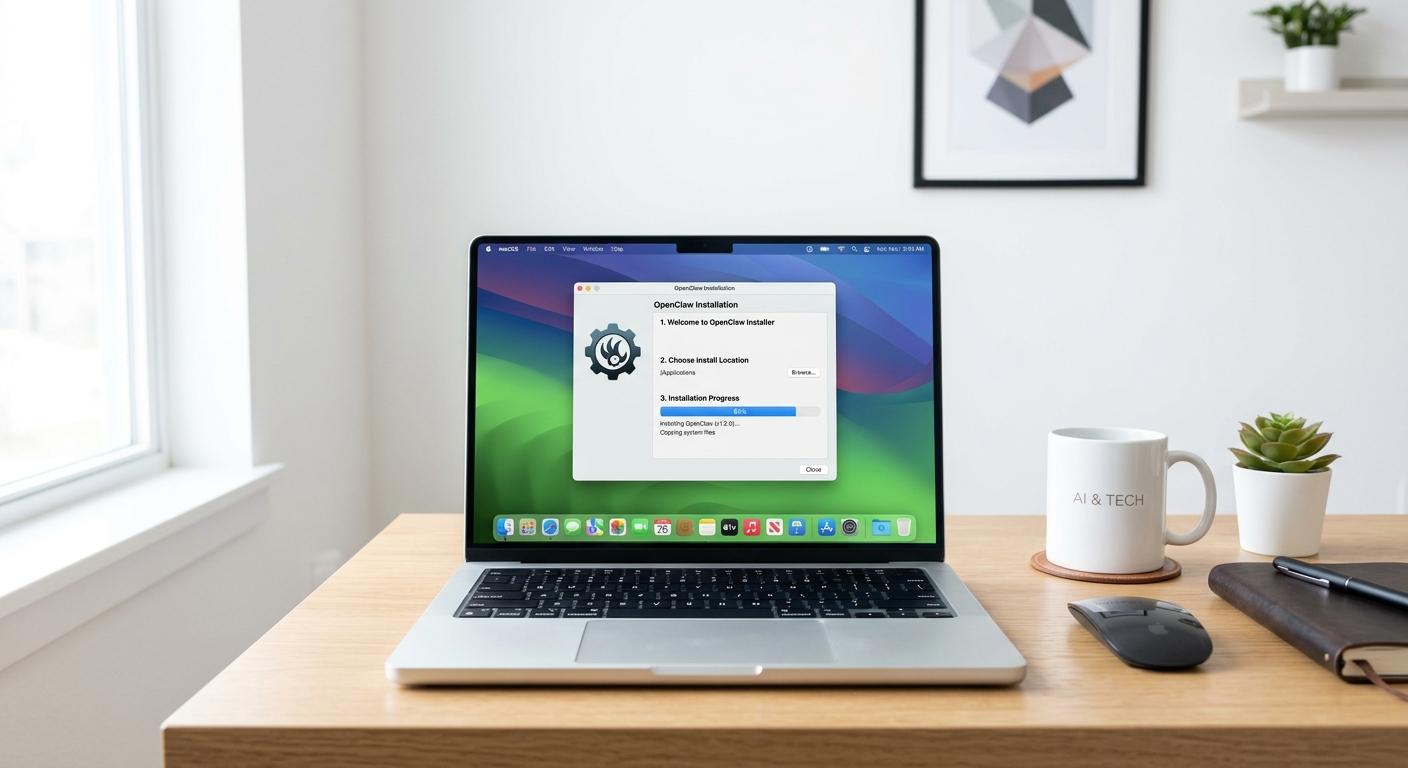
Guía paso a paso para instalar OpenClaw en macOS
Instalar OpenClaw en macOS es un proceso directo, pero requiere atención a ciertos detalles para evitar problemas comunes que pueden surgir, especialmente relacionados con permisos y compatibilidad. Antes de comenzar, asegúrate de haber descargado el archivo correcto y verificado su integridad, como se explicó previamente. Luego, sigue estos pasos prácticos para una instalación limpia y funcional.
Primero, abre el archivo .dmg descargado haciendo doble clic. Esto montará un volumen virtual en tu escritorio o Finder. Dentro, encontrarás el instalador o la aplicación lista para ser copiada a tu carpeta de Aplicaciones. Arrastra el icono de OpenClaw a esa carpeta para instalarlo. Este método clásico evita problemas con rutas y permisos, y mantiene tu sistema organizado.
Después de copiar, no ejecutes OpenClaw directamente desde el archivo .dmg. Desmonta la imagen haciendo clic derecho y seleccionando “Expulsar”. Luego, abre la carpeta Aplicaciones y ejecuta OpenClaw desde ahí. macOS puede mostrar una advertencia de seguridad porque la app proviene de internet. Ve a Preferencias del Sistema > Seguridad y Privacidad > General y permite la ejecución de OpenClaw si aparece el aviso. Esto es común con apps de código abierto y no debe alarmarte.
Configuración básica post-instalación
Al abrir OpenClaw por primera vez, es recomendable revisar las opciones iniciales. Configura la ubicación de tus proyectos y ajusta permisos de acceso a carpetas o dispositivos si la app lo solicita. En caso de que uses agentes o integración con APIs externas, asegúrate de ingresar las claves o tokens necesarios en esta etapa para evitar fallos posteriores.
- Permisos: macOS es estricto con accesos, así que autoriza lo que OpenClaw requiera para funcionar plenamente.
- Dependencias: Algunos módulos pueden necesitar librerías adicionales; el instalador suele indicarlo, pero ten a mano Homebrew para instalar paquetes si es necesario.
- Actualizaciones: Activa la opción de actualización automática si está disponible para mantener el software seguro y optimizado.
Si prefieres usar la terminal, OpenClaw también ofrece instalación y gestión vía línea de comandos, ideal para usuarios avanzados o integraciones en pipelines de desarrollo. Por ejemplo:
brew install openclawEste método automatiza pasos y facilita actualizaciones, pero requiere que tengas Homebrew instalado y actualizado.
Con estos pasos, tendrás OpenClaw listo para usar en macOS sin sorpresas. La clave está en seguir el orden, verificar permisos y no saltar ninguna advertencia del sistema. Así evitarás errores comunes y garantizarás una experiencia fluida con esta potente herramienta.
Configuración inicial y ajustes recomendados
Configurar OpenClaw correctamente desde el primer arranque es clave para evitar bloqueos inesperados y aprovechar al máximo sus capacidades. Al abrir la aplicación por primera vez, notarás que la interfaz es sencilla pero potente, diseñada para que puedas ajustar parámetros sin complicaciones. Lo primero es definir la ubicación de tus proyectos, ya que OpenClaw gestiona archivos temporales y datos de agentes que, si no están bien organizados, pueden generar confusión o pérdida de información.
Un aspecto crítico es otorgar los permisos adecuados. macOS es muy estricto con el acceso a carpetas, micrófonos, cámaras o dispositivos externos, y OpenClaw puede requerirlos para funciones específicas, como la integración con APIs o la ejecución de agentes autónomos. Si no autorizas estos accesos, algunas características no funcionarán correctamente o la app podría mostrar errores difíciles de diagnosticar. Por eso, cuando el sistema pida permisos, no dudes en concederlos, y si los denegaste por accidente, revisa en Preferencias del Sistema > Seguridad y Privacidad para corregirlo.
- Configuración de agentes: Si usas agentes (scripts o bots que automatizan tareas), ingresa las claves API o tokens en esta etapa. Esto evita interrupciones durante la ejecución y facilita la orquestación.
- Dependencias externas: Algunos módulos requieren librerías adicionales. OpenClaw suele alertar si falta alguna, pero tener Homebrew instalado te permitirá solucionarlo rápido con comandos como
brew install [paquete]. - Actualizaciones automáticas: Activa esta opción para que OpenClaw se mantenga seguro y con mejoras constantes sin que tengas que intervenir manualmente.
Para usuarios avanzados, la configuración vía terminal ofrece control granular. Por ejemplo, puedes ajustar variables de entorno o activar modos de depuración para monitorear el comportamiento en tiempo real. Esto es especialmente útil si integras OpenClaw en pipelines de desarrollo o entornos self-hosted, donde la estabilidad y la trazabilidad son prioritarias.
Recuerda que la configuración inicial no es un trámite menor: una base sólida evita cuellos de botella y facilita la expansión futura, como incorporar nuevos agentes o conectar con servicios externos. Dedicar unos minutos a esta etapa te ahorrará horas de frustración y hará que OpenClaw funcione como una herramienta confiable y eficiente en tu flujo de trabajo.
Solución de problemas comunes durante la instalación
Instalar OpenClaw en macOS puede parecer sencillo, pero incluso las mejores herramientas enfrentan obstáculos comunes que pueden frenar tu progreso. La buena noticia es que la mayoría de estos problemas tienen soluciones claras y rápidas, siempre que sepas dónde mirar y cómo actuar. Por ejemplo, uno de los bloqueos más frecuentes está relacionado con los permisos del sistema; macOS es muy riguroso con el acceso a carpetas, dispositivos y APIs, y si no autorizas correctamente a OpenClaw, la instalación puede fallar o la aplicación no funcionará como esperas.
Permisos insuficientes o denegados
Si durante la instalación o el primer arranque OpenClaw muestra errores relacionados con acceso a archivos o dispositivos, lo primero es revisar en Preferencias del Sistema > Seguridad y Privacidad > Privacidad. Aquí debes asegurarte de que OpenClaw tenga permisos para acceder a las carpetas necesarias, micrófono, cámara o incluso redes, si usas agentes que interactúan con APIs externas. Un truco útil es reiniciar la app después de otorgar permisos para que macOS los reconozca correctamente.
Dependencias y librerías faltantes
OpenClaw depende de varias librerías que pueden no estar instaladas en tu sistema. Si ves mensajes de error que mencionan módulos no encontrados o comandos no reconocidos, probablemente falten paquetes esenciales. Tener Homebrew instalado es un salvavidas en estos casos. Por ejemplo, si OpenClaw requiere jq para procesar JSON o wget para descargar recursos, puedes instalarlos fácilmente con:
brew install jq wgetAdemás, revisa los logs de instalación para identificar qué librerías faltan y así evitar interrupciones durante la ejecución.
Conflictos con versiones de Python o Node.js
Si usas agentes o scripts que dependen de Python o Node.js, ten en cuenta que macOS puede tener versiones preinstaladas que no son compatibles con OpenClaw. Es recomendable usar gestores de versiones como pyenv o nvm para mantener entornos aislados y controlados. Por ejemplo, un agente puede fallar porque está ejecutando Python 2 en lugar de Python 3. Verifica la versión con:
python3 --versiony asegúrate de que los agentes usen la versión correcta en su configuración.
Errores de red y conexión
OpenClaw suele necesitar acceso a internet para descargar actualizaciones o comunicarse con APIs externas. Si notas que la instalación se queda colgada o aparece un error de timeout, revisa tu conexión y las configuraciones de firewall o VPN que puedan estar bloqueando el tráfico. En ambientes corporativos, consulta con el equipo de IT para permitir los dominios y puertos que OpenClaw utiliza.
- Tip práctico: Ejecuta la instalación desde la terminal para ver mensajes detallados y detectar dónde se detiene el proceso.
- Logs: Revisa los archivos de log que genera OpenClaw en la carpeta de usuario, suelen contener pistas sobre fallos específicos.
- Modo depuración: Activa el modo verbose o debug para obtener información ampliada durante la instalación o ejecución.
En definitiva, la clave está en mantener la calma, revisar cada paso con atención y aprovechar herramientas como Homebrew, gestores de versiones y los permisos del sistema para asegurar que OpenClaw se instale sin sorpresas. Estas acciones no solo resuelven problemas comunes, sino que también te preparan para manejar mejor la aplicación en entornos más complejos o con agentes personalizados.
Optimización del rendimiento en macOS
Encontrar el equilibrio entre funcionalidad y rendimiento es clave para que OpenClaw funcione de manera fluida en macOS, especialmente cuando se manejan agentes complejos o se integran múltiples APIs. Aunque macOS es un sistema robusto, sin una configuración adecuada, OpenClaw puede consumir recursos innecesarios o experimentar lentitud en tareas críticas. Por eso, optimizar el rendimiento no solo mejora la experiencia de uso, sino que también garantiza que los agentes respondan rápido y sin interrupciones.
Monitoreo activo de recursos y procesos
Antes de ajustar configuraciones, es útil identificar qué consume más CPU, memoria o red durante la ejecución de OpenClaw. Para esto, la app Monitor de Actividad de macOS es una herramienta imprescindible. Observa los procesos relacionados con OpenClaw y sus agentes para detectar picos anómalos. Si notas que un agente específico dispara un uso excesivo, revisa su lógica o intervalos de ejecución. Reducir la frecuencia de tareas programadas o limitar la concurrencia puede marcar una gran diferencia.
Configuración de agentes y orquestación eficiente
OpenClaw permite ejecutar múltiples agentes que automatizan tareas diversas. Sin embargo, lanzar todos simultáneamente puede saturar el sistema. Organiza la ejecución con intervalos escalonados o usa triggers basados en eventos en lugar de temporizadores estrictos. Esto evita cuellos de botella y mejora la respuesta general. Además, si usas agentes que manejan grandes volúmenes de datos o llamadas a APIs externas, considera implementar cachés locales o almacenamiento temporal para reducir la latencia y la carga de red.
Optimización de dependencias y entorno
Mantener las librerías y versiones de Python, Node.js u otros runtimes alineados con las recomendaciones de OpenClaw es fundamental para evitar ralentizaciones. Usa gestores de versiones como pyenv o nvm para aislar entornos y evitar conflictos. También es recomendable limpiar dependencias obsoletas o duplicadas que puedan generar sobrecarga. Para agentes que procesan datos pesados, evalúa si es posible delegar tareas a procesos externos o scripts optimizados, liberando así recursos para la interfaz y la orquestación principal.
- Tip: Activa el modo verbose o debug solo cuando sea necesario. Mantenerlo activo consume recursos y puede ralentizar la ejecución.
- Actualizaciones: Mantén OpenClaw y sus agentes actualizados para beneficiarte de mejoras en rendimiento y corrección de bugs.
- Scripts personalizados: Revisa y optimiza tus scripts para que usen menos memoria y eviten operaciones innecesarias, como loops infinitos o consultas redundantes.
Con estas prácticas, no solo evitarás cuellos de botella, sino que también asegurarás que OpenClaw se adapte de manera eficiente al entorno macOS, permitiéndote escalar automatizaciones sin perder velocidad ni estabilidad. La clave está en entender cómo interactúan los agentes con el sistema y ajustar cada componente para que funcione en armonía.
Integración de OpenClaw con otras herramientas y servicios
Una de las mayores fortalezas de OpenClaw en macOS es su capacidad para integrarse sin fisuras con otras herramientas y servicios, ampliando enormemente su funcionalidad y adaptabilidad a flujos de trabajo reales. Esta integración no solo facilita la automatización avanzada, sino que también permite combinar agentes autónomos con APIs externas, bases de datos y sistemas de notificación, creando ecosistemas robustos y personalizados.
Para empezar, OpenClaw soporta conexiones directas con APIs REST y GraphQL, lo que significa que puedes conectar tus agentes con servicios populares como Slack, Trello, Google Sheets o incluso plataformas propias mediante endpoints personalizados. Configurar estas integraciones suele implicar definir credenciales seguras (tokens o claves API) en los archivos de configuración y crear agentes específicos que gestionen las llamadas, manejen respuestas y ejecuten acciones basadas en eventos o triggers. Por ejemplo, un agente puede monitorear un repositorio GitHub y enviar notificaciones automáticas a un canal de Slack cuando se detecten nuevos commits o issues.
Orquestación y sincronización entre servicios
OpenClaw permite orquestar flujos complejos donde varios agentes interactúan con distintos servicios en cadena. Para evitar cuellos de botella o errores de sincronización, es recomendable usar colas o mecanismos de retry integrados, garantizando que las tareas se completen correctamente incluso ante fallos temporales de red o APIs. Además, la posibilidad de configurar agentes para que se activen por eventos (webhooks, cambios en archivos, etc.) en lugar de solo temporizadores mejora la eficiencia y la rapidez de respuesta.
Ejemplo práctico: integración con servicios de almacenamiento y análisis
Supongamos que quieres automatizar la recopilación de datos desde formularios web y almacenarlos en una base de datos local o en la nube, para luego procesarlos con herramientas de análisis. OpenClaw puede ejecutar agentes que reciban los datos vía webhook, los validen y los inserten en un sistema como PostgreSQL o Firebase. Posteriormente, otro agente puede lanzar scripts de análisis en Python o R, y enviar reportes automáticos por correo o a un dashboard. Todo esto corre de forma autónoma en tu macOS, sin intervención manual.
- Clave para el éxito: Mantén las credenciales y tokens en archivos de configuración fuera del repositorio, usando variables de entorno o gestores como
direnv. - Debugging: Usa logs detallados para cada integración y prueba cada conexión por separado antes de combinar agentes.
- Seguridad: Revisa permisos de acceso y limita el alcance de las APIs para minimizar riesgos.
Con estas prácticas, OpenClaw se convierte en el núcleo de un sistema automatizado potente y flexible, capaz de potenciar tu productividad en macOS y adaptarse a necesidades específicas sin complicaciones. La clave está en planificar bien las integraciones, entender las limitaciones de cada servicio y aprovechar las capacidades de orquestación para crear soluciones que realmente funcionen a largo plazo.
Consejos para mantener OpenClaw actualizado y seguro
Mantener OpenClaw actualizado y seguro no es solo cuestión de instalar la última versión; es un proceso continuo que exige atención a detalles clave para preservar la integridad y eficiencia de tu sistema. Una de las mejores prácticas es automatizar las actualizaciones siempre que sea posible, pero con un control previo. Por ejemplo, configurar un entorno de pruebas local donde puedas validar las nuevas versiones antes de desplegarlas en producción evita interrupciones inesperadas. Esto es especialmente importante porque OpenClaw, al ser un agente autónomo con permisos amplios, puede afectar aspectos críticos del sistema si una actualización introduce cambios incompatibles o bugs.
Además, la gestión cuidadosa de las dependencias es fundamental. OpenClaw utiliza Node.js y otros paquetes que deben mantenerse en versiones compatibles y estables. Evita actualizar automáticamente a versiones mayores sin revisar la documentación oficial o los foros de la comunidad, donde se suelen reportar problemas comunes. En macOS, puedes aprovechar herramientas como Homebrew para controlar versiones y facilitar reinstalaciones limpias cuando sea necesario. También es recomendable usar el CLI de OpenClaw para comprobar el estado del daemon y reiniciarlo correctamente tras actualizaciones, asegurando que los nuevos cambios se apliquen sin dejar procesos huérfanos.
Seguridad en la configuración y operación
No menos importante es la seguridad, que debe abordarse desde la configuración inicial y mantenerse con disciplina. Restringe los permisos del sistema a lo estrictamente necesario y revisa periódicamente las listas de allowlist para comandos que OpenClaw puede ejecutar, evitando que agentes mal configurados o vulnerabilidades externas comprometan tu Mac. Usa variables de entorno o gestores de secretos como `direnv` para almacenar tokens y credenciales fuera del código fuente, minimizando el riesgo de exposición accidental. Además, habilita y monitorea los logs para detectar comportamientos anómalos o intentos de acceso no autorizados, lo que te permitirá reaccionar rápido ante posibles incidentes.
Buenas prácticas para actualizaciones seguras
- Respaldos previos: Antes de actualizar, realiza copias de seguridad de la configuración y datos importantes para poder restaurar el sistema en caso de fallo.
- Revisión de changelogs: Lee siempre las notas de la versión para entender qué cambios trae la actualización y si hay pasos adicionales recomendados.
- Pruebas escalonadas: Si gestionas varios dispositivos, actualiza uno primero para validar que todo funcione correctamente antes de replicar el proceso.
- Automatización con control: Usa scripts o herramientas CI/CD para facilitar las actualizaciones, pero mantén un registro y alertas para supervisar el proceso.
Con estos consejos, OpenClaw no solo estará siempre al día, sino que funcionará con la máxima seguridad y estabilidad, permitiéndote sacar el máximo provecho sin sorpresas desagradables. La clave está en combinar automatización con supervisión humana inteligente, para que tu Mac siga siendo un aliado confiable en tus flujos de trabajo AI y automatización.
Casos prácticos: usos efectivos de OpenClaw en macOS
OpenClaw en macOS no es solo una herramienta para automatizar tareas; es un aliado versátil que puede transformar flujos de trabajo complejos en procesos simples y eficientes. Por ejemplo, muchos usuarios aprovechan OpenClaw para integrar agentes autónomos que gestionan desde la organización de archivos hasta la automatización de respuestas en plataformas de mensajería, todo sin intervención manual constante. Esta capacidad de orquestar tareas repetitivas libera tiempo para enfocarse en trabajos de mayor valor, especialmente en entornos creativos o de desarrollo.
Una aplicación práctica común es la automatización de la gestión de proyectos con integración directa a sistemas como GitHub o Jira. OpenClaw puede monitorizar cambios, generar reportes automáticos y enviar notificaciones personalizadas, lo que mejora la comunicación y reduce errores humanos. Para configurarlo, basta con definir agentes específicos usando archivos YAML o JSON, donde se detallan triggers, acciones y condiciones. Esto permite que incluso usuarios no expertos puedan adaptar la herramienta a sus necesidades sin escribir código complejo.
Ejemplos prácticos para diferentes niveles
- Principiantes: Automatizar la limpieza de carpetas temporales o la organización de documentos por fecha y tipo, usando agentes básicos con reglas simples.
- Intermedios: Crear agentes que interactúan con APIs externas para actualizar bases de datos o enviar alertas cuando se detectan ciertos eventos, como cambios en archivos o correos electrónicos.
- Avanzados: Implementar flujos de trabajo con agentes en cadena (orquestación), donde la salida de uno es la entrada de otro, integrando RAG (Recuperación Augmentada de Información) para búsquedas inteligentes y respuestas contextuales.
En cuanto a la configuración, un tip valioso es usar el CLI de OpenClaw para supervisar y depurar agentes en tiempo real. Por ejemplo, correr `openclaw status` te muestra qué agentes están activos y sus últimos logs, facilitando detectar fallos o cuellos de botella. También, es recomendable versionar tus configuraciones con Git para mantener un historial claro y poder revertir cambios cuando algo no funcione.
Finalmente, no olvides que OpenClaw funciona mejor cuando se integra con otras herramientas del ecosistema macOS, como Automator, AppleScript o incluso atajos de teclado personalizados. Esto multiplica las posibilidades de automatización y hace que tu Mac trabaje a tu ritmo, no al revés.
Errores frecuentes y cómo evitarlos al instalar OpenClaw
Instalar OpenClaw en macOS puede parecer sencillo, pero hay ciertos tropiezos comunes que pueden frustrar incluso a usuarios con experiencia. La mayoría de estos errores se pueden evitar con una preparación cuidadosa y entendiendo bien las dependencias y permisos que OpenClaw requiere para funcionar correctamente. Por ejemplo, un fallo frecuente es no tener instalada una versión compatible de Node.js; OpenClaw recomienda usar una versión LTS estable, ya que versiones más recientes pueden causar incompatibilidades durante la instalación o ejecución.
Otro error típico está relacionado con los permisos de sistema. OpenClaw necesita acceso amplio para leer archivos, ejecutar comandos y manejar conexiones de red, lo que en macOS implica configurar correctamente las autorizaciones en Seguridad y Privacidad. Si no se otorgan estos permisos, el agente puede fallar silenciosamente o mostrar errores confusos. Por eso, es crucial revisar y aceptar todas las solicitudes de acceso durante la primera ejecución, y en caso de problema, verificar manualmente en Preferencias del Sistema > Seguridad y Privacidad > Privacidad.
Errores comunes y cómo evitarlos
- Fallo en la instalación por versión incorrecta de Node.js: Antes de instalar, confirma que tienes una versión LTS de Node.js. Usa `node -v` para verificar y, si es necesario, instala o cambia la versión con herramientas como nvm.
- Problemas con permisos de ejecución: Asegúrate de que OpenClaw tenga permisos para ejecutar scripts y comandos. En macOS, revisa que esté en la lista de aplicaciones permitidas en la pestaña de accesibilidad y automatización.
- Conflictos con dependencias globales: Si tienes versiones previas o instalaciones parciales, es recomendable limpiar la instalación con `npm uninstall -g openclaw` y luego reinstalar para evitar conflictos.
- Errores al conectar canales de mensajería: Verifica que las APIs o tokens de acceso estén correctamente configurados y que no existan bloqueos de firewall o red que impidan la comunicación.
En la práctica, una buena estrategia para evitar problemas es realizar la instalación en una sesión limpia de Terminal y seguir el proceso paso a paso sin saltarse validaciones. Por ejemplo, tras ejecutar el script de instalación con `curl -fsSL https://openclaw.ai/install.sh | bash`, revisa los logs que aparecen para confirmar que no haya errores ocultos. Si algo falla, el CLI de OpenClaw (`openclaw status` o `openclaw logs`) es tu mejor aliado para diagnosticar qué agentes o procesos están fallando y por qué.
Finalmente, ten en cuenta que la integración con el ecosistema macOS puede requerir ajustes adicionales, como configurar launchd para correr OpenClaw como servicio, o ajustar la configuración de red para permitir conexiones entrantes. Estos pasos, aunque no siempre evidentes, son clave para que OpenClaw funcione estable y sin interrupciones a largo plazo. La paciencia y la atención al detalle aquí marcan la diferencia entre una instalación frustrante y una experiencia fluida y productiva.
Recursos y comunidades para soporte avanzado
Encontrar soporte avanzado para OpenClaw en macOS puede marcar la diferencia entre una instalación frustrante y una experiencia fluida y productiva. Más allá de la documentación oficial, las comunidades especializadas y recursos prácticos son el mejor lugar para resolver dudas complejas, compartir configuraciones personalizadas y descubrir trucos que no aparecen en los tutoriales básicos. La clave está en conectar con usuarios que ya han enfrentado los mismos retos, desde problemas con permisos hasta optimización del rendimiento en entornos macOS particulares.
Comunidades activas y foros especializados
- GitHub: El repositorio oficial de OpenClaw no solo aloja el código, sino también un espacio activo para reportar issues, discutir mejoras y compartir scripts personalizados. Participar aquí te permite entender de primera mano las actualizaciones y errores conocidos.
- Discord y Slack: Muchos proyectos open source cuentan con servidores donde usuarios y desarrolladores intercambian consejos en tiempo real. Busca canales dedicados a OpenClaw o automatización en macOS para resolver dudas rápidas y ver ejemplos prácticos.
- Stack Overflow: Ideal para problemas técnicos específicos, desde errores en la instalación hasta configuraciones avanzadas. Usa etiquetas como “OpenClaw” y “macOS” para filtrar respuestas relevantes.
Recursos técnicos y tutoriales avanzados
Para quienes buscan profundizar en la configuración y personalización, blogs y canales de YouTube especializados en automatización y desarrollo en macOS son un aliado invaluable. Por ejemplo, tutoriales que explican cómo integrar OpenClaw con launchd para ejecutarlo como servicio, o cómo manejar la orquestación de agentes para tareas complejas. Aquí, fragmentos de configuración y diagramas de flujo son comunes y ayudan a visualizar procesos que a veces parecen abstractos.
Mantenerse actualizado y seguro
Además de las comunidades, es fundamental suscribirse a boletines oficiales y seguir las cuentas de OpenClaw en redes sociales para recibir alertas sobre parches de seguridad y nuevas versiones. La actualización constante evita vulnerabilidades y asegura que las integraciones con otras herramientas funcionen sin problemas. Recuerda que la seguridad en macOS depende mucho de mantener permisos y accesos bien configurados, algo que también se discute en estos espacios colaborativos.
Conectar con estas redes de soporte no solo resuelve problemas, sino que también abre la puerta a colaborar y aportar mejoras a OpenClaw, reforzando el ecosistema y asegurando que tu instalación no solo funcione, sino que evolucione contigo.
Faq
Q: ¿Cómo puedo asegurar que OpenClaw macOS funcione correctamente después de la instalación?
A: Para garantizar que OpenClaw macOS funcione sin problemas, verifica que todos los permisos de sistema estén habilitados y realiza una prueba de ejecución inicial con comandos básicos. Revisa la sección de Configuración inicial y ajustes recomendados para optimizar su rendimiento y evitar errores comunes. Así asegurarás una experiencia estable y eficiente.
Q: ¿Qué diferencias hay entre OpenClaw en macOS y otras plataformas?
A: OpenClaw en macOS aprovecha la arquitectura Unix y la integración nativa con herramientas del sistema, ofreciendo mayor estabilidad y rendimiento frente a otras plataformas. Además, su soporte para shell commands y automatización local es más fluido, ideal para usuarios que buscan control total y seguridad en su entorno macOS.
Q: ¿Cuál es la mejor manera de integrar OpenClaw macOS con aplicaciones de mensajería populares?
A: La integración óptima se logra conectando OpenClaw con plataformas como WhatsApp, Telegram o Discord mediante plugins específicos y configuraciones API. Consulta el apartado de Integración con otras herramientas para pasos detallados y ejemplos prácticos que facilitan la automatización y comunicación directa desde macOS.
Q: ¿Cómo puedo actualizar OpenClaw en macOS sin perder configuraciones personalizadas?
A: Para actualizar OpenClaw sin riesgos, utiliza el sistema de actualización integrado o comandos de terminal que preservan tus ajustes. Se recomienda hacer una copia de seguridad previa de archivos de configuración, como se explica en Consejos para mantener OpenClaw actualizado y seguro, garantizando continuidad y seguridad.
Q: ¿Qué precauciones de seguridad debo tomar al usar OpenClaw en macOS?
A: Es crucial mantener actualizado OpenClaw y limitar permisos solo a lo necesario. Usa conexiones seguras para APIs y evita instalar plugins de fuentes no verificadas. La sección de Consejos para mantener OpenClaw seguro detalla prácticas recomendadas para proteger tu sistema y datos mientras automatizas tareas en macOS.
Q: ¿Cómo solucionar problemas específicos de compatibilidad entre OpenClaw y macOS Ventura o versiones superiores?
A: Para problemas en macOS Ventura o superior, verifica compatibilidad de dependencias y ajusta permisos de seguridad en Preferencias del Sistema. Consulta Solución de problemas comunes para guías paso a paso que incluyen comandos y ajustes específicos que aseguran que OpenClaw funcione correctamente en las últimas versiones de macOS.
Q: ¿Qué recursos adicionales puedo usar para aprender a sacar el máximo provecho de OpenClaw en macOS?
A: Puedes acceder a comunidades en línea, repositorios de GitHub y documentación oficial para soporte avanzado y ejemplos prácticos. Revisa la sección Recursos y comunidades para enlaces útiles que te ayudarán a profundizar en configuraciones, scripts y casos de uso reales, potenciando tu experiencia con OpenClaw.
Q: ¿Cuándo es recomendable usar agentes autónomos con OpenClaw en macOS y cómo configurarlos?
A: Los agentes autónomos son ideales para tareas repetitivas o de monitoreo constante. Configúralos mediante scripts y workflows en OpenClaw para que ejecuten acciones sin intervención. Consulta la guía de Casos prácticos para entender cuándo y cómo implementar estos agentes, maximizando la automatización en tu entorno macOS.
El camino a seguir
Ahora que tienes todo lo necesario para instalar OpenClaw en macOS sin errores, recuerda que una configuración correcta desde el inicio garantiza un rendimiento óptimo y evita frustraciones futuras. Este método paso a paso no solo simplifica la instalación, sino que también te prepara para aprovechar al máximo las capacidades de automatización y orquestación que OpenClaw ofrece, ya sea para proyectos personales o entornos profesionales. Si aún tienes dudas sobre la integración con agentes personalizados o la gestión de recursos RAG, no dudes en explorar nuestra guía avanzada sobre Automatización con OpenClaw y el tutorial práctico de Configuración de agentes self-hosted.
Para seguir optimizando tu experiencia, te invitamos a descubrir cómo combinar OpenClaw con otras herramientas macOS en nuestra sección de Mejores prácticas para desarrolladores. No esperes más para dominar esta potente solución: suscríbete a nuestro newsletter y recibe actualizaciones exclusivas, trucos y soporte directo. ¿Tienes preguntas o quieres compartir tu progreso? Deja un comentario abajo y forma parte de nuestra comunidad de usuarios que transforman sus flujos de trabajo con OpenClaw. ¡Tu próxima automatización eficiente está a un clic de distancia!
Recibe nuestras últimas guías, noticias y análisis destacados en la Búsqueda de Google y en AI Overviews.