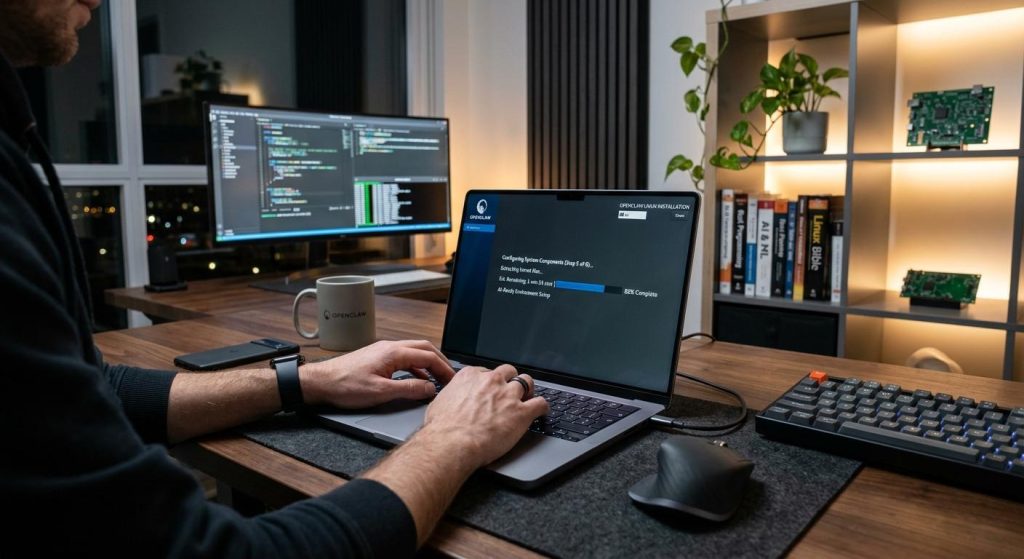
¿Sabías que puedes tener un asistente de inteligencia artificial autónomo corriendo en tu Linux en solo 20 minutos? Openclaw es una plataforma open-source que conecta modelos de lenguaje con tu sistema y apps de mensajería, permitiéndote automatizar tareas complejas sin depender de servicios externos. En esta guía, te mostraré cómo hacer una instalación limpia y rápida de Openclaw en Linux, paso a paso, para que puedas empezar a crear agentes inteligentes que realmente hagan el trabajo por ti. Olvídate de configuraciones complicadas o dependencias ocultas; aquí encontrarás instrucciones claras, ejemplos prácticos y consejos para evitar los errores comunes. Ya sea que quieras controlar dispositivos, gestionar archivos o integrar múltiples plataformas de chat, esta instalación será la base sólida para tus proyectos de automatización con IA. Sigue leyendo y descubre cómo poner en marcha tu propio asistente personal, con todo el control en tu máquina y sin sorpresas.
Qué es Openclaw Linux y por qué elegirlo
Openclaw Linux no es solo otra distribución más; es una plataforma diseñada para quienes buscan un sistema operativo ligero, flexible y optimizado para ejecutar agentes de inteligencia artificial de forma autónoma y segura. Su enfoque principal está en ofrecer un entorno autohospedado, donde puedes controlar completamente tus datos y procesos sin depender de servicios externos ni nubes privadas. Esto lo convierte en una opción ideal para desarrolladores, entusiastas de la automatización y profesionales que necesitan un sistema robusto para integrar AI con tareas reales, como automatización de mensajes, ejecución de comandos y gestión de flujos de trabajo complejos.
Una de las razones clave para elegir Openclaw Linux es su capacidad para funcionar como un “agente AI” con “manos y ojos”: puede leer y escribir archivos, navegar en la web y ejecutar comandos en tu máquina, todo sin intervención constante. Esto no solo mejora la productividad, sino que también abre la puerta a crear soluciones personalizadas que realmente “hacen cosas”, no solo responden conversaciones. Además, al ser open source, tienes acceso total al código, lo que facilita la auditoría, personalización y expansión según tus necesidades específicas, algo que no ofrecen las plataformas cerradas o basadas en la nube.
Desde el punto de vista técnico, Openclaw Linux está pensado para ser instalado de forma limpia y rápida, con una configuración inicial que prioriza la estabilidad y el rendimiento. Es compatible con arquitecturas comunes y ofrece soporte para herramientas de orquestación y modelos locales o remotos, incluyendo GPT y Claude. Esto significa que puedes empezar a automatizar tareas en menos de 20 minutos, sin complicaciones ni configuraciones interminables. Su diseño modular y su enfoque en la integración con múltiples plataformas de mensajería (WhatsApp, Telegram, Discord, Slack, Teams) lo convierten en un sistema versátil para usuarios de todos los niveles.
- Autonomía y privacidad: Todo se ejecuta localmente, sin enviar datos a terceros.
- Flexibilidad: Compatible con múltiples modelos de lenguaje y plataformas de chat.
- Comunidades activas: Gran respaldo open source con documentación y soporte.
- Rendimiento optimizado: Sistema ligero que aprovecha al máximo el hardware disponible.
En resumen, Openclaw Linux es la opción para quienes quieren un sistema operativo que no solo soporte AI, sino que la integre profundamente con la gestión diaria de tareas, sin sacrificar control ni seguridad. Es un salto hacia la automatización real, con la confianza de que todo está bajo tu supervisión directa.
Requisitos previos para una instalación limpia
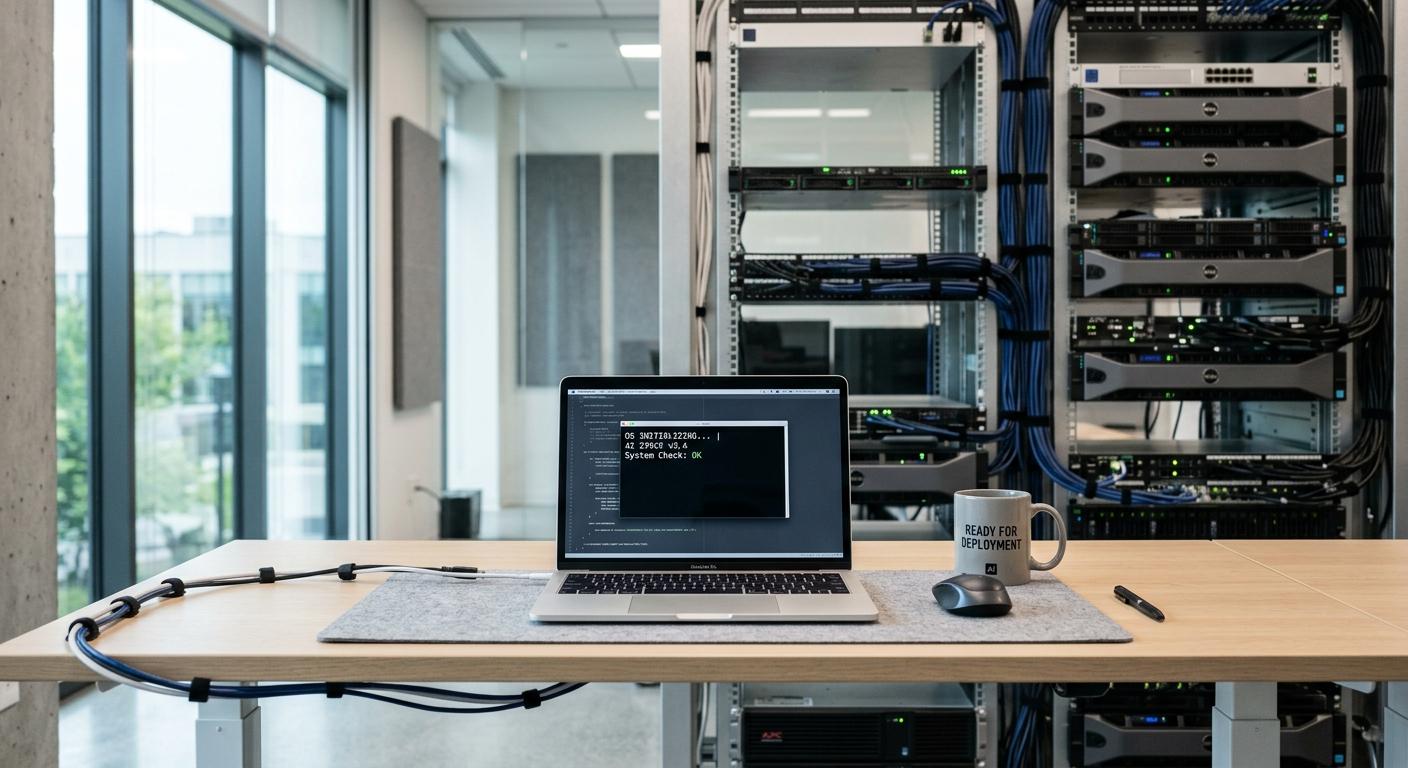
Para garantizar que la instalación de Openclaw Linux sea fluida y sin contratiempos, es fundamental preparar ciertos aspectos clave antes de comenzar. Aunque la instalación está diseñada para ser rápida y sencilla, una configuración previa adecuada puede ahorrarte horas de frustración y asegurar que el sistema funcione óptimamente desde el primer arranque. Piensa en esto como preparar el terreno antes de plantar: si no tienes las bases claras, el crecimiento será lento o inestable.
Primero, verifica que tu hardware cumpla con los requisitos mínimos. Openclaw Linux es ligero y compatible con arquitecturas comunes (x86_64 y ARM), pero necesitas al menos 4 GB de RAM para un rendimiento decente con agentes AI activos y un espacio libre en disco de 20 GB para la instalación básica y futuras expansiones. Si planeas usar modelos locales pesados o múltiples agentes simultáneos, considera aumentar la RAM a 8 GB o más. Además, asegúrate de que tu CPU soporte virtualización si piensas usar contenedores o máquinas virtuales para orquestar agentes, ya que esto amplía la flexibilidad y escalabilidad del sistema.
Otro punto crítico es la preparación del medio de instalación. Debes contar con un USB booteable creado con la imagen ISO oficial de Openclaw Linux, preferiblemente utilizando herramientas confiables como Rufus, balenaEtcher o el comando `dd` en Linux. Antes de crear el USB, descarga la imagen desde la fuente oficial y verifica su integridad mediante hashes SHA256 para evitar problemas derivados de archivos corruptos o manipulados. Esto no solo protege tu instalación sino que asegura que el sistema base esté libre de errores que podrían afectar la estabilidad.
Finalmente, una mentalidad abierta y organizada ayuda mucho. Ten a mano una copia de seguridad de tus datos importantes, ya que la instalación limpia implica formatear particiones. También es útil familiarizarse con conceptos básicos de particionado y sistemas de archivos (ext4 es el recomendado) para tomar decisiones informadas durante la instalación. Si bien el instalador de Openclaw Linux es amigable, entender estos detalles te permitirá aprovechar mejor las opciones avanzadas y configurar un entorno que se adapte exactamente a tus necesidades.
- Hardware mínimo: 4 GB RAM, 20 GB disco, CPU compatible con virtualización.
- Medio de instalación: USB booteable con ISO oficial verificada.
- Respaldo de datos: Copias de seguridad antes de formatear.
- Conocimientos básicos: Particionado y sistemas de archivos.
Con estos puntos claros, estarás listo para avanzar sin sorpresas y aprovechar al máximo lo que Openclaw Linux ofrece para crear agentes AI autónomos y seguros.
Cómo preparar tu equipo para Openclaw Linux
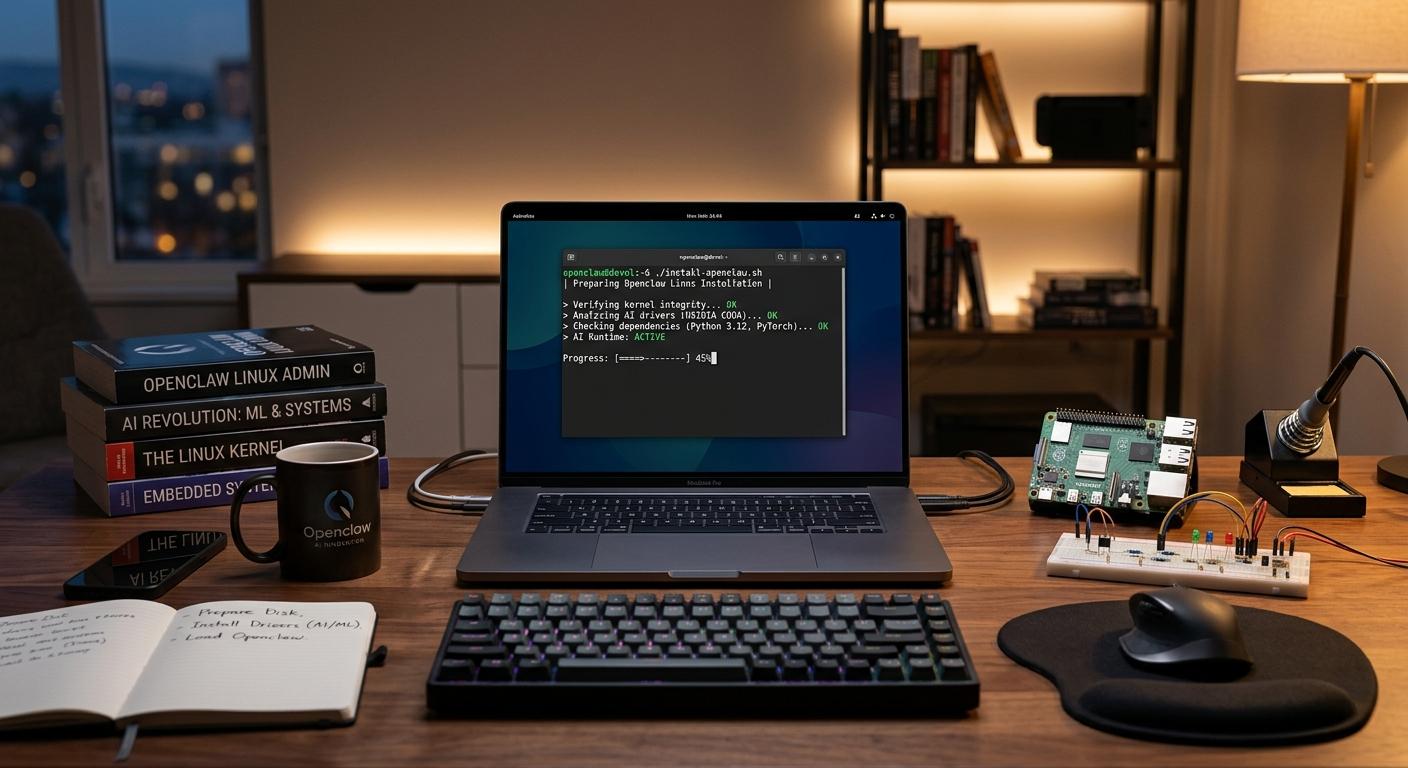
Contar con un equipo bien preparado antes de instalar Openclaw Linux marca la diferencia entre una experiencia fluida y una llena de contratiempos. No se trata solo de cumplir requisitos mínimos, sino de entender cómo cada componente influye en el rendimiento y la estabilidad del sistema, especialmente cuando trabajas con agentes AI que pueden demandar recursos variables según la carga.
Lo primero es revisar el hardware con detalle. Aunque Openclaw Linux es ligero, agentes AI activos y modelos locales requieren memoria RAM suficiente; 4 GB es el mínimo, pero 8 GB o más es ideal si planeas ejecutar múltiples agentes o procesos pesados simultáneamente. La CPU debe ser compatible con virtualización para sacar provecho a contenedores y máquinas virtuales, que facilitan la orquestación y escalabilidad de agentes autónomos. No olvides verificar que tu disco tenga al menos 20 GB libres para la instalación básica y espacio extra para futuras expansiones o logs.
Preparar el medio de instalación es otro paso crítico. Utiliza herramientas confiables como Rufus en Windows, balenaEtcher multiplataforma o el comando `dd` en Linux para crear un USB booteable con la imagen ISO oficial. Antes de esto, descarga la ISO desde la fuente oficial y valida su integridad con hashes SHA256; así evitas problemas por archivos corruptos o manipulados que podrían generar fallos difíciles de diagnosticar. Esta verificación es sencilla y te protege de sorpresas desagradables durante la instalación.
Finalmente, organiza tus datos y conocimientos. Haz una copia de seguridad completa de tus archivos importantes porque la instalación limpia implica formatear particiones. Familiarízate con conceptos básicos de particionado y sistemas de archivos, especialmente ext4, que es el recomendado para Openclaw. Entender estas bases te permitirá aprovechar mejor las opciones avanzadas del instalador y adaptar el sistema a tus necesidades, ya sea para un entorno doméstico, desarrollo o producción de agentes AI.
- Verifica la RAM: mínimo 4 GB, ideal 8 GB o más para cargas pesadas.
- Confirma compatibilidad de CPU con virtualización: clave para contenedores y máquinas virtuales.
- Prepara USB booteable con ISO oficial y verifica con SHA256.
- Realiza respaldo completo de tus datos antes de formatear.
- Familiarízate con particionado y sistemas de archivos (ext4 recomendado).
Con estos pasos claros y aplicados, tu equipo estará listo para soportar la instalación y operación de Openclaw Linux, maximizando la eficiencia de tus agentes AI sin sorpresas técnicas.
Descarga y verificación de la imagen ISO oficial
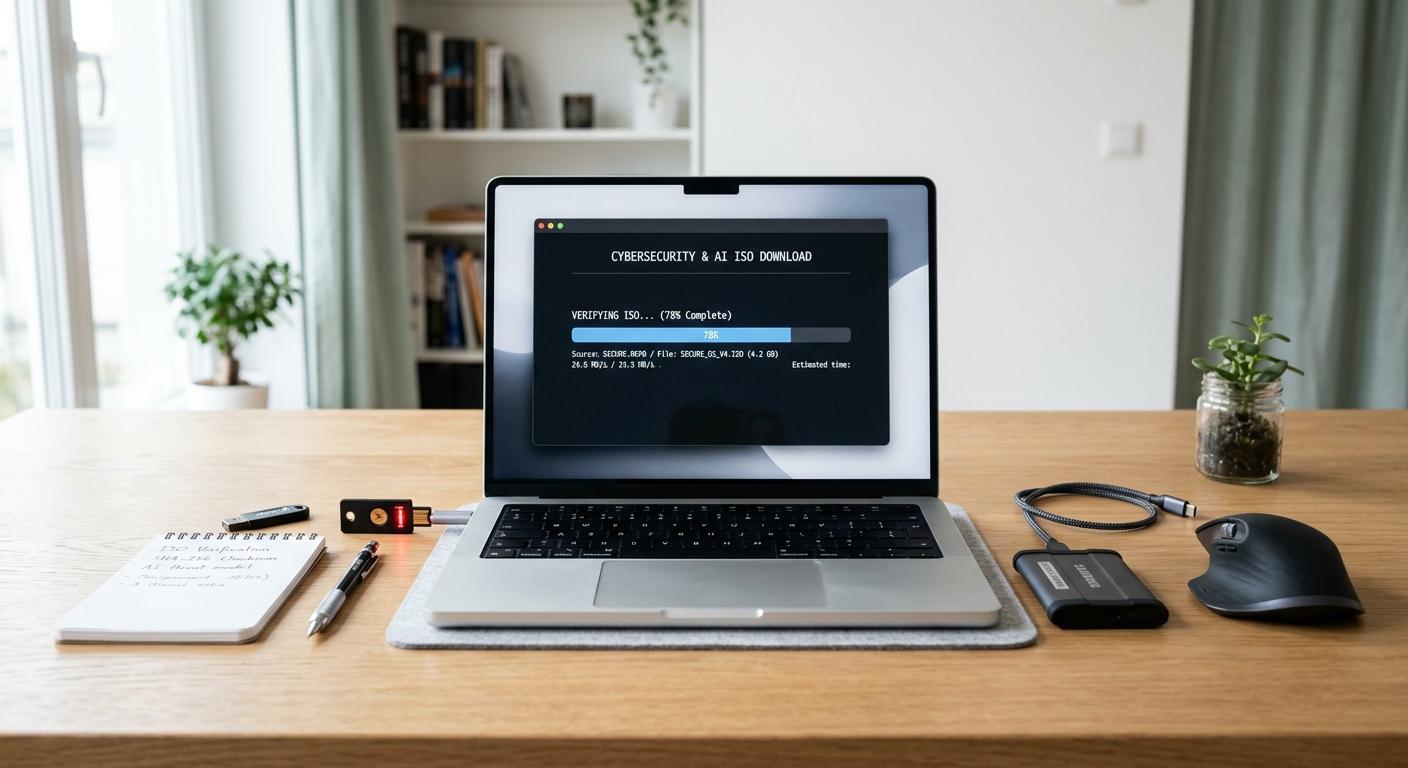
Descargar la imagen ISO oficial de Openclaw Linux es un paso fundamental que garantiza que tu instalación sea segura, estable y libre de modificaciones no deseadas. No basta con obtener cualquier archivo desde fuentes dudosas; hacerlo desde el sitio oficial te asegura que estás trabajando con la versión más actualizada y probada, optimizada para el rendimiento de agentes AI y sistemas autónomos. Además, debido a la naturaleza crítica de la instalación, verificar la integridad del archivo es vital para evitar errores que pueden surgir por descargas incompletas o corrupciones.
Para comenzar, accede siempre al repositorio oficial de Openclaw Linux o a su página web de distribución. Allí encontrarás enlaces directos para descargar la ISO. El archivo suele ser pesado, por lo que es recomendable usar una conexión estable y, si es posible, un gestor de descargas que permita reanudar en caso de interrupciones. Una vez descargada la imagen, el siguiente paso es comprobar su autenticidad mediante el hash SHA256 que el equipo de Openclaw publica junto con la ISO.
¿Por qué es importante verificar el hash SHA256?
El hash SHA256 es una cadena única que representa la “huella digital” del archivo original. Al calcular el hash de tu archivo descargado y compararlo con el proporcionado oficialmente, confirmas que no ha sido alterado ni corrompido durante la transferencia. Este proceso es sencillo y rápido con herramientas como `sha256sum` en Linux, PowerShell en Windows o aplicaciones específicas para macOS. Si los valores coinciden, tienes la certeza de que la ISO está intacta y lista para usarse.
- En Linux: abre una terminal y ejecuta
sha256sum nombre-de-la-imagen.iso. - En Windows PowerShell: ejecuta
Get-FileHash nombre-de-la-imagen.iso -Algorithm SHA256. - En macOS: usa
shasum -a 256 nombre-de-la-imagen.isoen la terminal.
Consejos prácticos para una descarga sin sorpresas
Si planeas usar Openclaw para entornos con múltiples agentes AI o cargas dinámicas, asegúrate de descargar la ISO que corresponda a tu arquitectura (x86_64, ARM, etc.). Además, evita descargar desde mirrors no oficiales para prevenir versiones desactualizadas o con modificaciones. Guarda la ISO en una carpeta dedicada y, si tienes espacio, conserva una copia de seguridad para futuras instalaciones o recuperaciones.
Finalmente, recuerda que una imagen ISO verificada es la base para crear un USB booteable confiable, que es el siguiente paso para una instalación limpia y rápida. Saltarte la verificación puede traducirse en fallos difíciles de diagnosticar, pérdida de tiempo y frustración, especialmente cuando trabajas con agentes AI que dependen de un sistema estable y predecible.
Con esta práctica, estarás un paso más cerca de desplegar Openclaw Linux en tu equipo, con la confianza de que tu sistema base es sólido y seguro.
Creación de un USB booteable paso a paso
Crear un USB booteable con la imagen ISO de Openclaw Linux es un paso decisivo para asegurar una instalación limpia y sin complicaciones. Un USB correctamente preparado no solo facilita el arranque del sistema, sino que también evita errores comunes relacionados con medios defectuosos o configuraciones incorrectas. La clave está en usar herramientas confiables y seguir un proceso claro, adaptado a tu sistema operativo y nivel de experiencia.
Para empezar, necesitas un USB con al menos 8 GB de capacidad, preferiblemente vacío o con datos respaldados, ya que el proceso borrará todo su contenido. Luego, selecciona una herramienta para crear el USB booteable. En Windows, Rufus es la opción más popular por su rapidez y compatibilidad; en Linux, dd es la herramienta nativa más directa, aunque requiere cuidado para no sobrescribir discos erróneos; y en macOS, puedes usar tanto dd desde la terminal como herramientas gráficas como balenaEtcher para mayor seguridad visual.
Pasos para crear el USB booteable
- Descarga y abre la herramienta elegida: Por ejemplo, descarga Rufus desde su sitio oficial para Windows.
- Inserta tu USB y selecciona la unidad correcta: Verifica dos veces para evitar borrar otro disco.
- Carga la imagen ISO de Openclaw Linux: Usa el selector de archivo para apuntar a la ISO previamente descargada y verificada.
- Configura las opciones: Para Rufus, elige el esquema de partición (GPT para sistemas UEFI modernos o MBR para BIOS antiguos). Asegúrate que el sistema de archivos sea FAT32 para máxima compatibilidad.
- Inicia la creación: Haz clic en “Empezar” y espera a que el proceso termine sin interrupciones. Evita desconectar el USB hasta que la herramienta confirme la finalización.
Consejos para evitar fallos comunes
Si usas dd en Linux o macOS, el comando típico es:
sudo dd if=/ruta/a/openclaw.iso of=/dev/sdX bs=4M status=progress && syncReemplaza /dev/sdX por la ruta correcta de tu USB (verifica con lsblk o diskutil list). Un error común es elegir un disco equivocado y perder datos importantes. Además, sync asegura que todos los datos se escriban correctamente antes de retirar el dispositivo.
Para usuarios menos técnicos, balenaEtcher ofrece una interfaz gráfica que reduce errores y es multiplataforma. Solo selecciona la ISO, el USB y da clic en “Flash”. La herramienta valida automáticamente la imagen y el dispositivo, mostrando alertas en caso de problemas.
Finalmente, una vez creado el USB booteable, prueba arrancar tu equipo desde él antes de proceder a la instalación. Esto confirma que el medio funciona y que tu BIOS/UEFI está correctamente configurado para arrancar desde USB. Si encuentras problemas, revisa las configuraciones de arranque seguro (Secure Boot) y prioridad de arranque en la BIOS.
Con un USB booteable bien preparado, estás listo para avanzar con confianza hacia la instalación de Openclaw Linux, asegurando un entorno estable para tus agentes AI y sistemas autónomos.
Configuración inicial del instalador Openclaw
Nada más iniciar el instalador de Openclaw Linux, notarás una interfaz diseñada para ser clara y eficiente, evitando distracciones y guiándote paso a paso. Este enfoque minimalista es intencional: busca que concentres tu atención en las decisiones clave sin perder tiempo en configuraciones innecesarias. La primera pantalla suele ofrecer opciones para elegir el idioma y la distribución del teclado, un detalle fundamental para evitar problemas con caracteres especiales o comandos durante la instalación y el uso posterior.
Antes de avanzar, es importante entender que el instalador de Openclaw está optimizado para facilitar la automatización y el despliegue rápido de agentes AI y sistemas autónomos. Por eso, encontrarás opciones preconfiguradas para redes, usuarios y actualizaciones que funcionan bien en la mayoría de los casos, pero que puedes ajustar si tienes necesidades específicas. Por ejemplo, la configuración de red permite elegir entre DHCP o IP estática, algo esencial para entornos donde la conectividad debe ser estable y predecible.
- Selección de zona horaria: El instalador detecta automáticamente tu ubicación, pero siempre puedes ajustar esta opción manualmente para evitar desincronizaciones en registros y tareas programadas.
- Creación de usuario y contraseña: Aquí defines el usuario principal. Openclaw recomienda usar contraseñas robustas, especialmente si planeas conectar agentes AI en red o acceder remotamente.
- Configuración de red avanzada: Si bien la mayoría usará DHCP, puedes configurar IP fija, DNS personalizado y proxy, útil para despliegues en entornos corporativos o con restricciones específicas.
Consejos prácticos para evitar errores comunes
- Revisa bien el teclado: Un error típico es seleccionar un layout que no corresponde, lo que puede hacer que al escribir la contraseña o comandos aparezcan caracteres inesperados.
- Evita usuarios con nombres genéricos: Usa un nombre de usuario único para facilitar la gestión de agentes y evitar conflictos en redes con múltiples dispositivos.
- Verifica la conexión de red: Si usas IP estática, asegúrate de que los datos sean correctos para evitar problemas de acceso o actualizaciones fallidas.
Este primer contacto con el instalador marca la pauta para una instalación ágil y sin sorpresas. Aunque es posible saltar algunas configuraciones y dejarlas para después, invertir unos minutos en esta fase te ahorrará horas de ajustes y problemas posteriores, especialmente cuando trabajas con sistemas que requieren alta estabilidad y rendimiento para la ejecución de agentes AI.
Particionado y opciones avanzadas durante la instalación
Cuando llegas al momento de particionar el disco durante la instalación de Openclaw Linux, estás tomando una de las decisiones más críticas para asegurar un sistema estable y eficiente. No se trata solo de dividir espacio, sino de estructurar tu entorno para que soporte sin problemas la ejecución de agentes AI y cargas de trabajo autónomas. Openclaw ofrece tanto opciones automáticas para usuarios que buscan rapidez, como herramientas avanzadas para quienes quieren un control total sobre cada partición y sistema de archivos.
Para quienes prefieren un enfoque manual, es fundamental entender cómo distribuir las particiones básicas: raíz (`/`), swap, y `/home`. La partición raíz debe reservarse con un tamaño adecuado para el sistema y las aplicaciones, típicamente entre 20 y 50 GB, dependiendo del uso. El área swap, aunque muchos sistemas modernos con suficiente RAM la minimizan, sigue siendo útil para evitar fallos en cargas inesperadas o para hibernación. Openclaw recomienda un tamaño de swap equivalente a la RAM si planeas usar hibernación, o al menos 2-4 GB para sistemas sin esa necesidad. Finalmente, separar `/home` facilita actualizaciones y reinstalaciones sin perder datos personales ni configuraciones de usuario.
- Partición raíz (`/`): Sistema operativo y programas. Usa ext4 para estabilidad y compatibilidad.
- Swap: Memoria virtual. Configura según RAM y uso previsto.
- `/home`: Archivos personales. Permite mantener datos intactos en reinstalaciones.
Openclaw también soporta sistemas de archivos modernos como Btrfs o XFS, que ofrecen ventajas para snapshots y manejo de volúmenes, útiles en entornos con despliegues AI donde la integridad y recuperación rápida son clave. Si no tienes experiencia con estos sistemas, ext4 sigue siendo la opción más segura y sencilla.
Opciones avanzadas para usuarios con necesidades específicas
Para proyectos que requieren alta disponibilidad o despliegues en red, Openclaw permite configurar LVM (Logical Volume Manager) durante la instalación. LVM facilita redimensionar particiones sin perder datos y crear volúmenes lógicos que pueden extenderse a múltiples discos físicos. Esto es especialmente útil si planeas escalar o gestionar agentes AI distribuidos que requieren almacenamiento flexible.
Además, puedes configurar cifrado de disco completo con LUKS para proteger datos sensibles, una práctica recomendada si vas a manejar información confidencial o si el equipo se desplaza en entornos no controlados. La configuración de cifrado se integra en el instalador, y aunque añade un paso extra, garantiza que tus agentes y configuraciones estén a salvo ante robos o accesos no autorizados.
Consejos para evitar errores comunes en particionado
- Evita particionar en discos con datos importantes sin respaldo: La instalación limpia borra todo en las particiones seleccionadas.
- Confirma siempre el esquema de particiones antes de aplicar cambios: Un error aquí puede dejar el sistema inservible.
- Si usas dual boot, reserva espacio y evita sobrescribir otros sistemas operativos: Openclaw puede convivir, pero requiere planificación.
En resumen, dedicar tiempo a entender y configurar el particionado correctamente te ahorrará dolores de cabeza y facilitará que Openclaw Linux rinda al máximo en tus proyectos de AI y automatización. La flexibilidad del instalador te permite adaptar el sistema a tus necesidades, desde un setup básico y rápido hasta configuraciones robustas para entornos profesionales.
Primer arranque y configuración post-instalación
Nada más arrancar Openclaw Linux por primera vez, te recibe un sistema limpio y optimizado para cargas de trabajo autónomas y agentes AI, pero aún queda trabajo para afinarlo a tus necesidades específicas. La configuración post-instalación es clave para asegurar que todo funcione sin interrupciones y que puedas sacar el máximo provecho desde el día uno.
Lo primero es crear tu usuario principal con permisos adecuados. Evita usar la cuenta root para tareas diarias; en su lugar, configura un usuario estándar con acceso sudo. Esto protege el sistema y facilita la gestión de permisos. Para ello, abre una terminal y ejecuta:
“`bash
adduser tu_usuario
usermod -aG sudo tu_usuario
“`
Luego, revisa y actualiza los repositorios para garantizar que tienes la última versión de paquetes y parches de seguridad. Un simple:
“`bash
sudo apt update && sudo apt upgrade -y
“`
es suficiente para mantener tu sistema al día. Openclaw Linux viene con un kernel optimizado para AI y automatización, pero siempre conviene verificar que esté activo el módulo adecuado para tu hardware, especialmente si usas GPUs para aceleración.
Configuración básica para agentes y automatización
Para desplegar agentes AI o tareas autónomas, instala y configura Docker o Podman, según prefieras. Estos contenedores facilitan la orquestación y el aislamiento de procesos, evitando conflictos entre dependencias. Por ejemplo, para instalar Docker:
“`bash
sudo apt install docker.io
sudo systemctl enable –now docker
sudo usermod -aG docker tu_usuario
“`
Después, prueba con un contenedor básico para confirmar que todo funciona:
“`bash
docker run hello-world
“`
Si planeas usar sistemas de recuperación automática (RAG) o integración con agentes self-hosted, configura también los servicios de red y firewall para permitir tráfico seguro y controlado.
Personalización y ajustes rápidos
- Configura locales y zona horaria: Para evitar problemas con logs y programación de tareas.
- Activa el firewall UFW: Para proteger el sistema sin complicaciones, con comandos como `sudo ufw enable`.
- Instala herramientas adicionales: Git, Python, librerías AI, y editores que uses habitualmente.
- Automatiza actualizaciones críticas: Configura unattended-upgrades para parches de seguridad sin intervención manual.
Primeros pasos tras la instalación
No olvides probar la estabilidad con cargas reales o simuladas. Ejecuta scripts o agentes AI básicos para validar que la memoria, CPU y disco responden bien. Si detectas cuellos de botella, revisa los logs del sistema (`journalctl -xe`) y ajusta parámetros como swappiness o límites de recursos.
En resumen, este momento es ideal para configurar tu entorno de desarrollo y producción con una base sólida, evitando sorpresas en despliegues futuros. La clave está en equilibrar seguridad, rendimiento y facilidad de uso desde el arranque, para que Openclaw Linux sea realmente un aliado confiable en tus proyectos de automatización e inteligencia artificial.
Optimización básica para rendimiento y estabilidad
Aprovechar al máximo los recursos de tu equipo con Openclaw Linux implica entender cómo ajustar parámetros clave que impactan directamente en el rendimiento y la estabilidad del sistema. Aunque el kernel ya viene optimizado para cargas de trabajo autónomas y agentes AI, pequeños ajustes pueden marcar una gran diferencia en la experiencia diaria y en la capacidad de respuesta bajo demanda.
Uno de los primeros puntos a considerar es la gestión de la memoria. El valor de swappiness controla la propensión del sistema a usar swap en lugar de memoria RAM. Por defecto suele estar en 60, pero para sistemas que ejecutan agentes AI o procesos intensivos en memoria, un valor más bajo (por ejemplo, 10 o 15) puede evitar ralentizaciones innecesarias al priorizar el uso de RAM. Puedes ajustar este parámetro temporalmente con:
sudo sysctl vm.swappiness=10Y para hacerlo permanente, edita /etc/sysctl.conf añadiendo:
vm.swappiness=10Optimización de servicios y procesos
Openclaw Linux incluye varios servicios que pueden no ser necesarios para todos los casos. Utiliza systemctl para listar y deshabilitar servicios innecesarios, liberando CPU y memoria:
systemctl list-unit-files --state=enabled
sudo systemctl disable nombre_servicio
Por ejemplo, si no usas Bluetooth o impresión, desactivar esos servicios reduce la carga y mejora la estabilidad. Además, si trabajas con contenedores, asegúrate de que Docker o Podman estén configurados para iniciar automáticamente solo cuando los necesites, evitando procesos en segundo plano que consuman recursos.
Monitoreo y ajustes en tiempo real
Nunca subestimes el poder de herramientas como htop, iotop o journalctl para identificar cuellos de botella o errores recurrentes. Por ejemplo, si detectas que el disco está saturado, considera activar la optimización de I/O con ionice o ajustar el scheduler de disco a deadline o cfq según tu hardware:
sudo echo deadline > /sys/block/sdX/queue/schedulerReemplaza sdX por tu dispositivo real. Esto puede mejorar la latencia en discos mecánicos o SSDs, evitando bloqueos en procesos críticos.
- Configura límites de recursos: Usa
cgroupspara controlar el uso de CPU y memoria de agentes específicos, evitando que un proceso monopolice el sistema. - Actualiza el firmware y drivers: Especialmente en GPUs para aceleración AI, esto garantiza compatibilidad y estabilidad.
- Automatiza la limpieza de logs: Para evitar que el almacenamiento se llene y degrade el rendimiento.
Estos ajustes no solo mantienen tu sistema rápido y estable, sino que también preparan el terreno para despliegues más complejos, como agentes self-hosted o sistemas RAG, donde la resiliencia y la eficiencia son críticas. Recuerda que la optimización es un proceso iterativo: prueba cambios, monitorea resultados y ajusta según tus necesidades reales. Así, Openclaw Linux se convierte en una plataforma robusta y confiable para tus proyectos de automatización e inteligencia artificial.
Solución de problemas comunes en la instalación
Instalar Openclaw Linux puede ser sorprendentemente sencillo, pero como todo proceso técnico, no está exento de desafíos comunes que pueden frustrar incluso a usuarios con experiencia. La clave está en abordar cada problema con una metodología clara y herramientas adecuadas, sin perder la paciencia ni complicar demasiado la solución. Por ejemplo, uno de los errores más frecuentes durante la instalación es que el sistema no detecte correctamente el dispositivo USB booteable, lo que suele deberse a una imagen ISO mal grabada o a un USB con formato incompatible.
Para evitar esto, siempre verifica el hash SHA256 de la ISO descargada antes de crear el USB booteable. Herramientas como `balenaEtcher` o `Rufus` en modo DD suelen ofrecer resultados más confiables que métodos manuales. Además, si el equipo no arranca desde el USB, revisa la configuración del BIOS/UEFI para asegurarte de que la opción de arranque desde USB esté habilitada y con la prioridad correcta. En sistemas con Secure Boot, puede ser necesario desactivarlo temporalmente para permitir la instalación.
Errores comunes y cómo resolverlos
- Instalador se congela o falla al cargar: Esto puede indicar problemas con la memoria RAM o incompatibilidades con ciertos drivers. Prueba arrancar en modo “safe graphics” o utiliza la opción de kernel `nomodeset` para evitar conflictos gráficos.
- Particionado no detectado o fallido: Asegúrate de que el disco no tenga errores físicos y que el esquema de particiones sea compatible (GPT para UEFI, MBR para BIOS clásico). Usa herramientas como `GParted` para preparar el disco antes de la instalación.
- Problemas con la conexión a internet durante la instalación: Si usas Wi-Fi, puede que el instalador no tenga los drivers adecuados. Conecta por cable Ethernet para evitar este problema o descarga previamente los controladores necesarios.
- Errores al instalar el gestor de arranque (GRUB): Este es un punto crítico. Si falla, el sistema no arrancará tras la instalación. Verifica que la partición EFI esté correctamente montada y que el disco de destino sea el correcto. En casos complicados, usa un live USB para reinstalar GRUB manualmente.
Consejos para un diagnóstico efectivo
Usa el terminal integrado en el instalador para revisar logs en tiempo real con comandos como:
journalctl -xb
dmesg | less
cat /var/log/installer/syslog
Estos registros te ayudarán a identificar exactamente en qué paso ocurre el fallo. Además, si la instalación se interrumpe, reinicia y arranca desde el live USB para montar el sistema instalado y corregir configuraciones o reparar paquetes dañados.
Ejemplo práctico: reparación de GRUB
Si al reiniciar no ves el menú de Openclaw Linux, sigue estos pasos rápidos desde un live USB:
sudo mount /dev/sdXY /mnt          # Monta la partición raíz
sudo mount /dev/sdXZ /mnt/boot/efi  # Monta la partición EFI si aplica
sudo mount --bind /dev /mnt/dev
sudo mount --bind /proc /mnt/proc
sudo mount --bind /sys /mnt/sys
sudo chroot /mnt
grub-install /dev/sdX
update-grub
exit
sudo reboot
Reemplaza `sdX` y particiones por las correctas de tu sistema. Este procedimiento suele resolver la mayoría de problemas relacionados con el arranque.
En resumen, la instalación de Openclaw Linux es robusta, pero no infalible. Abordar los problemas con herramientas de diagnóstico, pasos claros y paciencia es la mejor estrategia para salir adelante. Recuerda que cada equipo es un mundo, y la comunidad de Openclaw Linux está ahí para ayudarte a superar cualquier obstáculo en tu camino hacia un sistema limpio y optimizado para AI y automatización.
Personalización y ajustes recomendados para usuarios avanzados
Personalizar Openclaw Linux más allá de la instalación básica abre un mundo de posibilidades para optimizar tu entorno según tus necesidades específicas, especialmente si buscas exprimir al máximo su potencial para proyectos de AI y automatización. La clave está en conocer qué ajustes realmente impactan en el rendimiento y la estabilidad, sin caer en configuraciones innecesariamente complejas que puedan generar conflictos o dificultar el mantenimiento.
Una de las primeras recomendaciones es configurar el sistema para un manejo eficiente de recursos. Por ejemplo, ajustar el swappiness para controlar cuándo el kernel empieza a usar la memoria swap puede mejorar la respuesta del sistema en cargas pesadas de procesamiento. Para ello, edita temporalmente con:
sudo sysctl vm.swappiness=10Y para hacerlo permanente, modifica /etc/sysctl.conf agregando:
vm.swappiness=10Este valor reduce la frecuencia con que el sistema usa swap, ideal para sistemas con suficiente RAM y tareas intensivas en CPU o GPU.
Optimización del kernel y módulos
Openclaw Linux permite cargar módulos específicos para hardware o funcionalidades avanzadas. Para usuarios avanzados, compilar un kernel personalizado o ajustar parámetros del kernel mediante grub puede ser un salto cualitativo. Por ejemplo, añadir parámetros como intel_pstate=disable para control manual del escalado de CPU o usbcore.autosuspend=-1 para evitar suspensiones problemáticas en dispositivos USB.
Además, puedes revisar qué módulos se cargan al inicio con:
lsmodY deshabilitar módulos innecesarios para reducir la huella de memoria y posibles conflictos, editando archivos en /etc/modprobe.d/.
Automatización y gestión de agentes AI
Para quienes implementan agentes o bots basados en AI, Openclaw Linux es un terreno fértil. Configurar servicios con systemd para orquestar agentes es una práctica recomendada. Por ejemplo, crear un servicio para un agente que maneje tareas de RAG (Retrieval-Augmented Generation) permite que se inicie automáticamente y se reinicie en caso de fallos:
[Unit]
Description=Agente AI RAG

[Service]
ExecStart=/usr/local/bin/mi-agente-rag
Restart=always
User=usuario

[Install]
WantedBy=multi-user.target
Guarda esto en /etc/systemd/system/mi-agente-rag.service y activa con:
sudo systemctl enable mi-agente-rag
sudo systemctl start mi-agente-rag
Este enfoque garantiza que tus procesos AI estén siempre activos y gestionados sin intervención manual constante.
Personalización del entorno gráfico y productividad
Aunque Openclaw Linux es ligero, puedes ajustar el entorno gráfico para mejorar la experiencia según tu flujo de trabajo. Cambiar el gestor de ventanas, añadir atajos personalizados, o instalar herramientas como tmux o htop para monitoreo en terminal son pasos que aportan agilidad. Por ejemplo, un .bashrc bien configurado con alias y funciones puede acelerar tareas repetitivas:
alias update='sudo apt update && sudo apt upgrade -y'
alias cls='clear'
function buscar() {
  grep -rnw "$1" .
}
Finalmente, no subestimes la importancia de un buen sistema de backups y snapshots, usando herramientas como rsync o timeshift, para proteger tu configuración avanzada y poder restaurarla fácilmente ante cualquier fallo.
- Modifica parámetros del kernel para adaptar el rendimiento a tu hardware.
- Gestiona servicios AI con systemd para automatizar y asegurar la continuidad de agentes.
- Personaliza tu shell y entorno gráfico para maximizar productividad y comodidad.
- Implementa backups regulares para proteger tus configuraciones y datos.
Estos ajustes no solo mejoran la eficiencia, sino que también te preparan para escalar proyectos complejos sin perder control ni estabilidad. Openclaw Linux está diseñado para crecer contigo, siempre que lo configures con intención y conocimiento real.
Recursos y soporte para usuarios de Openclaw Linux
Encontrar recursos confiables y soporte efectivo es clave para sacar el máximo provecho de Openclaw Linux, especialmente cuando buscas estabilidad y personalización sin complicaciones innecesarias. La comunidad detrás de Openclaw es activa y accesible, lo que facilita resolver dudas rápidas o profundizar en configuraciones avanzadas. Además, dispones de documentación oficial y foros especializados que cubren desde la instalación básica hasta la gestión de agentes AI y optimizaciones del kernel.
Canales de soporte y documentación
- Foros y grupos comunitarios: Plataformas como Reddit, Discord y foros propios de Openclaw ofrecen espacios para compartir experiencias, reportar bugs y solicitar ayuda. Participar activamente aquí acelera la solución de problemas y te conecta con usuarios que enfrentan retos similares.
- Documentación oficial: El repositorio de Openclaw en GitHub contiene guías detalladas, FAQs y ejemplos de configuración. Revisar esta documentación te ahorra tiempo y te asegura seguir prácticas recomendadas.
- Tutoriales y blogs especializados: Muchos desarrolladores comparten sus configuraciones personalizadas y scripts para AI, automatización y optimización. Estos recursos prácticos complementan la documentación oficial con casos de uso reales.
Soporte técnico y mantenimiento
Para quienes implementan proyectos serios con Openclaw Linux, mantener el sistema actualizado y estable es fundamental. Aquí algunos consejos prácticos:
- Actualizaciones regulares: Ejecuta
sudo apt update && sudo apt upgradecon frecuencia para mantener el sistema seguro y corregir fallos. - Monitoreo de logs: Usa
journalctl -xeydmesgpara detectar errores o conflictos de hardware que puedan afectar el rendimiento. - Backups automáticos: Configura
rsyncotimeshiftpara proteger tu configuración y datos, facilitando la recuperación ante cualquier problema. - Gestión de agentes AI: Documenta tus servicios
systemdy mantiene scripts de arranque claros para evitar interrupciones inesperadas en procesos críticos.
Ejemplo práctico: resolver un problema común
Supongamos que tu USB booteable no arranca correctamente. Antes de descartar la imagen ISO, sigue este flujo:
| Paso | Acción | Resultado esperado |
|---|---|---|
| 1 | Verificar integridad ISO con sha256sum | Confirmar que el archivo no está corrupto |
| 2 | Recrear USB con herramientas recomendadas como balenaEtcher | USB booteable válido y funcional |
| 3 | Configurar BIOS/UEFI para arrancar desde USB | Inicio correcto del instalador Openclaw |
| 4 | Consultar foros si persiste el problema | Soluciones específicas para hardware o configuraciones particulares |
Este método evita pérdidas de tiempo y frustración, apoyándote en recursos accesibles y probados.
En definitiva, contar con un ecosistema sólido de soporte y recursos te permite avanzar con confianza en tu aventura con Openclaw Linux. No dudes en combinar la documentación oficial con la experiencia comunitaria y tus propios experimentos para dominar esta plataforma flexible y potente.
Preguntas Frecuentes
Q: ¿Cómo puedo asegurar una instalación limpia de Openclaw Linux sin perder datos importantes?
A: Para una instalación limpia sin perder datos, respalda tus archivos esenciales en un disco externo o nube antes de comenzar. Durante la instalación, selecciona la opción de particionado manual para evitar formatear particiones con información valiosa. Consulta la sección de Particionado y opciones avanzadas para detalles específicos y evitar errores comunes.
Q: ¿Qué diferencias existen entre una instalación limpia y una actualización de Openclaw Linux?
A: La instalación limpia elimina todo el sistema previo y configura Openclaw Linux desde cero, garantizando un rendimiento óptimo. La actualización mantiene configuraciones y datos anteriores, pero puede acumular errores. Para un sistema estable en 20 minutos, la instalación limpia es preferible, como se explica en Configuración inicial del instalador.
Q: ¿Cuánto espacio en disco es recomendable reservar para una instalación limpia de Openclaw Linux?
A: Se recomienda reservar al menos 20 GB de espacio libre para una instalación limpia eficiente de Openclaw Linux, incluyendo espacio para actualizaciones y aplicaciones. Ajusta el tamaño de particiones según tu uso, siguiendo las recomendaciones en Particionado y opciones avanzadas durante la instalación.
Q: ¿Qué hacer si el USB booteable no arranca correctamente para instalar Openclaw Linux?
A: Si el USB no arranca, verifica que la imagen ISO esté bien grabada y que el BIOS/UEFI tenga habilitado el arranque desde USB. Repite la creación del USB booteable con herramientas recomendadas y revisa la sección Creación de un USB booteable paso a paso para instrucciones detalladas y solución de problemas.
Q: ¿Es posible automatizar la instalación limpia de Openclaw Linux para múltiples equipos?
A: Sí, Openclaw Linux permite automatizar instalaciones mediante scripts personalizados y configuraciones predefinidas. Esto ahorra tiempo en despliegues masivos. Consulta Optimización básica para rendimiento y estabilidad para integrar automatización y acelerar procesos en entornos profesionales.
Q: ¿Cómo puedo personalizar Openclaw Linux después de una instalación limpia para mejorar la seguridad?
A: Tras la instalación, configura firewalls, actualiza paquetes y ajusta permisos de usuario para mejorar la seguridad. Revisa la sección Personalización y ajustes recomendados para usuarios avanzados para aplicar medidas prácticas que protejan tu sistema sin complicaciones.
Q: ¿Qué hacer si la instalación de Openclaw Linux se detiene o falla antes de completarse?
A: Si la instalación falla, revisa el hardware para detectar errores y asegúrate de que la imagen ISO no esté corrupta. Reinicia el proceso siguiendo la guía en Solución de problemas comunes en la instalación. Mantén un USB booteable alternativo para pruebas rápidas y evitar pérdidas de tiempo.
Q: ¿Cuáles son los beneficios de usar Openclaw Linux con una instalación limpia frente a otras distribuciones Linux?
A: Openclaw Linux ofrece una instalación rápida y optimizada en 20 minutos, con enfoque en estabilidad y personalización fácil. Su comunidad activa y soporte detallado facilitan la configuración y mantenimiento, superando a muchas distribuciones en rapidez y flexibilidad, como se detalla en Qué es Openclaw Linux y por qué elegirlo.
Para profundizar en estos temas, revisa las secciones específicas de la guía completa y no dudes en explorar los recursos adicionales para sacar el máximo provecho a Openclaw Linux.
Cerrando
Ahora que has completado la instalación limpia de Openclaw Linux en solo 20 minutos, estás listo para aprovechar un sistema operativo ligero, seguro y optimizado para rendimiento inmediato. Recuerda que esta instalación no solo mejora la velocidad, sino que también facilita la personalización y el mantenimiento a largo plazo. Si te interesa profundizar, te recomiendo explorar nuestra guía sobre configuración avanzada de Openclaw Linux y el tutorial para integrar herramientas de automatización que potencian tu flujo de trabajo diario.
No dejes pasar la oportunidad de transformar tu experiencia con Linux; cuanto antes implementes esta instalación, antes disfrutarás de un entorno estable y eficiente. ¿Tienes dudas sobre la configuración o quieres optimizar aún más tu sistema? Comenta abajo o visita nuestra sección de preguntas frecuentes para soluciones rápidas y consejos prácticos. Además, suscríbete a nuestro boletín para recibir actualizaciones exclusivas sobre nuevas versiones, trucos y recursos que te ayudarán a sacar el máximo provecho de Openclaw Linux y otros sistemas operativos similares.
Para seguir avanzando, explora también nuestros artículos sobre gestión de paquetes y seguridad en Linux, ideales para usuarios que buscan profundizar en administración y protección del sistema. Con Openclaw Linux, tienes una base sólida para construir un entorno confiable y personalizado, respaldado por una comunidad activa y recursos constantes. ¡Nos vemos en el próximo tutorial!
Recibe nuestras últimas guías, noticias y análisis destacados en la Búsqueda de Google y en AI Overviews.