
¿Sabías que puedes transformar tu teléfono Android en un potente servidor de inteligencia artificial con OpenClaw, sin necesidad de hardware costoso ni configuraciones complejas? OpenClaw permite ejecutar agentes AI directamente en tu móvil, facilitando la automatización y la interacción inteligente desde un dispositivo que probablemente ya tienes. En este artículo, descubrirás cuatro formas prácticas de usar OpenClaw en tu Android, desde convertir un teléfono viejo en un asistente 24/7 hasta integrar agentes en apps de mensajería como Telegram o Discord. Te guiaré paso a paso, con ejemplos reales y consejos para evitar los problemas comunes que suelen surgir en estos proyectos. Si buscas aprovechar al máximo tu móvil para experimentar con AI autónoma, sin hype ni complicaciones innecesarias, aquí encontrarás un enfoque claro y directo, ideal tanto para curiosos como para desarrolladores que quieren resultados tangibles. Sigue leyendo para aprender cómo poner en marcha tu propio ecosistema OpenClaw y llevar la automatización móvil a otro nivel.
Qué es Openclaw Android y para qué sirve
OpenClaw para Android transforma tu teléfono en un agente de inteligencia artificial que puede funcionar las 24 horas del día, los 7 días de la semana, sin necesidad de hardware adicional ni configuraciones complejas. En esencia, OpenClaw es una plataforma que permite ejecutar agentes de IA que automatizan tareas, procesan información y responden a comandos a través de aplicaciones de mensajería como Telegram o Discord, todo desde un dispositivo móvil. Esto convierte a tu Android en un servidor local para manejar procesos automatizados, lo que es especialmente útil para reutilizar teléfonos antiguos o económicos que, de otro modo, quedarían en desuso.
La utilidad principal de OpenClaw radica en su capacidad para integrar la percepción (como la captura de imágenes o datos), el entendimiento (procesamiento con modelos de IA en la nube o localmente) y la retroalimentación (interacción con el usuario o ejecución de acciones) en un flujo continuo y autónomo. Por ejemplo, puedes tener un teléfono Android barato encargado de tomar fotos periódicas, enviar esas imágenes a un modelo en la nube para análisis, y luego recibir resultados o comandos para actuar en consecuencia, todo sin intervención constante del usuario. Esta arquitectura de agentes y orquestación facilita la creación de sistemas inteligentes personalizados y accesibles.
- Reutilización de dispositivos: OpenClaw es ideal para dar nueva vida a teléfonos Android viejos, convirtiéndolos en nodos inteligentes que trabajan de forma remota o local.
- Automatización accesible: No necesitas ser un experto en IA o programación avanzada para empezar; la comunidad y apps como andClaw simplifican la instalación y configuración.
- Flexibilidad: Puedes usar OpenClaw para tareas desde monitoreo ambiental, asistentes personales, hasta sistemas de seguridad o bots de interacción social.
Aunque OpenClaw no es una solución mágica y tiene limitaciones según el hardware y la conexión, su enfoque práctico y modular permite experimentar con IA aplicada en dispositivos móviles sin grandes inversiones. Esto abre la puerta a desarrolladores y entusiastas para crear agentes inteligentes personalizados que encajen en sus necesidades diarias o proyectos específicos, sin depender de servidores costosos o configuraciones complicadas.
Cómo instalar Openclaw en tu móvil paso a paso

Instalar OpenClaw en tu móvil Android es más sencillo de lo que parece, incluso si no tienes experiencia previa con agentes de IA o configuraciones complejas. Lo primero que debes tener claro es que OpenClaw funciona mejor en dispositivos con Android 8.0 o superior y que, idealmente, cuenten con conexión estable a internet para aprovechar funciones en la nube, aunque también puede operar localmente. La instalación se basa en descargar la app oficial o un cliente compatible, configurar permisos esenciales y conectar tu agente con plataformas de mensajería como Telegram para control remoto.
Pasos para instalar OpenClaw en Android
- Descarga la aplicación: Busca en la tienda Google Play la app oficial de OpenClaw o, si prefieres, descarga el APK desde repositorios confiables para versiones beta o personalizadas.
- Permisos básicos: Al abrir la app por primera vez, concede permisos para acceso a cámara, almacenamiento y notificaciones. Esto es crucial para que el agente pueda capturar datos y responder a comandos.
- Configuración inicial: Sigue el asistente de configuración para enlazar OpenClaw con tu cuenta de Telegram o Discord. Esto permite que el agente reciba instrucciones y envíe resultados directamente a tu chat.
- Instalación de módulos adicionales: Según el uso que planees, puedes instalar plugins o integraciones para tareas específicas, como reconocimiento de imágenes o control de sensores.
Consejos prácticos para una instalación sin fallos
En dispositivos antiguos, es posible que debas liberar espacio y cerrar otras apps para evitar que OpenClaw se cierre inesperadamente. También es recomendable activar la opción de “No optimizar batería” para que el agente funcione 24/7 sin interrupciones por gestión automática de energía. Si usas un móvil sin Google Play, el método de instalación vía APK es tu mejor opción, pero asegúrate de habilitar la instalación desde orígenes desconocidos en la configuración de seguridad.
Ejemplo básico de configuración para empezar
“`plaintext
1. Descarga OpenClaw desde Play Store o APK.
2. Abre la app y concede permisos.
3. Vincula tu cuenta de Telegram con el bot de OpenClaw.
4. Configura tareas básicas: toma de fotos cada hora y envío automático.
5. Verifica que el bot responde a comandos desde Telegram.
“`
Este flujo simple te pone en marcha rápido y te permite experimentar con agentes sin complicaciones, ideal para quienes quieren probar antes de profundizar en automatizaciones avanzadas.
Con estos pasos claros y consejos prácticos, estarás listo para transformar tu móvil en un nodo inteligente con OpenClaw, aprovechando al máximo su potencial sin dolores de cabeza técnicos.
Configuración básica para usar Openclaw en Android
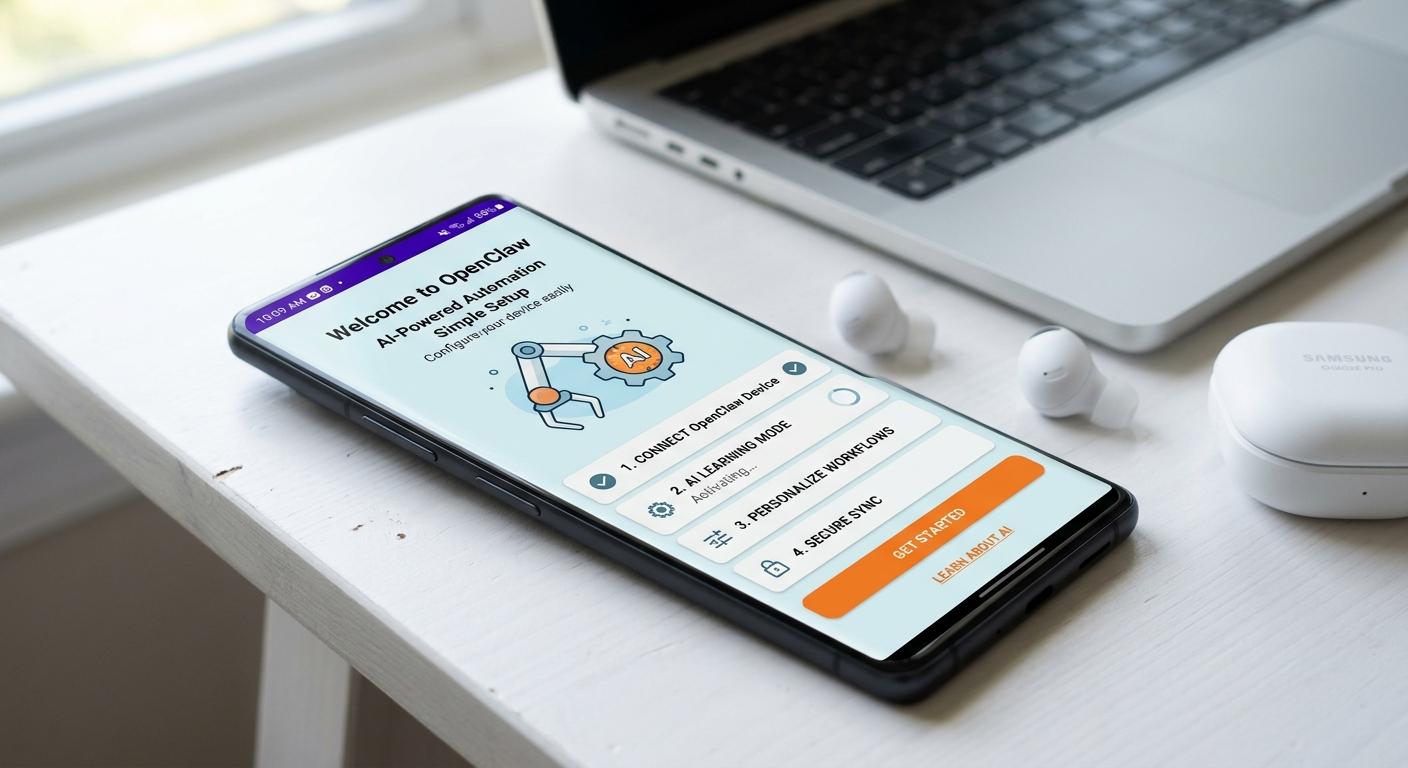
Configurar OpenClaw en Android no es solo cuestión de encender la app; es preparar tu dispositivo para que el agente funcione de manera fluida y eficiente, adaptándose a tus necesidades específicas. Lo primero es entender que OpenClaw actúa como un agente inteligente que puede automatizar tareas, responder a comandos y procesar datos en tiempo real, pero para ello requiere ciertos ajustes básicos que optimicen su rendimiento y aseguren una comunicación estable.
Una configuración inicial bien hecha evita problemas comunes como cierres inesperados, lentitud o desconexiones con plataformas externas como Telegram o Discord. Para empezar, tras conceder los permisos esenciales (cámara, almacenamiento, notificaciones), es fundamental revisar las opciones de batería y optimización del sistema. En muchos dispositivos Android, la gestión automática de energía puede suspender procesos en segundo plano, lo que interrumpe el funcionamiento continuo de OpenClaw. Por eso, se recomienda añadir la app a la lista de exclusiones de optimización para que pueda operar 24/7 sin interrupciones.
- Configura la conexión con tu plataforma de mensajería: Vincular OpenClaw con Telegram o Discord es clave para controlar el agente remotamente. Sigue el asistente dentro de la app para autenticar tu cuenta y establecer los permisos necesarios para enviar y recibir mensajes.
- Personaliza las tareas básicas: Define qué acciones quieres que OpenClaw realice automáticamente, como tomar fotos periódicas, enviar alertas o ejecutar comandos específicos. Esto se puede ajustar desde el panel de configuración, donde también puedes establecer horarios o condiciones para cada tarea.
- Instala módulos según tu uso: OpenClaw ofrece integración con plugins de reconocimiento de imágenes, análisis de sensores o incluso conexión con APIs externas. Selecciona solo los módulos que realmente necesites para evitar sobrecargar el sistema.
En la práctica, una configuración básica puede ser tan sencilla como establecer un bot en Telegram que reciba imágenes capturadas por OpenClaw cada hora, con alertas en caso de detectar movimiento o cambios inusuales. Este flujo permite probar el potencial del agente sin complicaciones y te prepara para automatizaciones más avanzadas. Recuerda que la clave está en ir paso a paso, verificando que cada configuración funcione antes de añadir más capas de complejidad.
| Configuración | Recomendación | Por qué importa |
|---|---|---|
| Permisos | Cámara, almacenamiento, notificaciones | Permite capturar datos y responder a comandos |
| Optimización de batería | Excluir OpenClaw de gestión automática | Evita cierres inesperados y mantiene el agente activo |
| Vinculación con Telegram/Discord | Autenticación y permisos completos | Control remoto y recepción de resultados |
| Selección de módulos | Solo los necesarios para tu caso de uso | Mejora rendimiento y evita consumo innecesario |
Con esta base, tendrás un OpenClaw optimizado para responder rápido, operar sin interrupciones y adaptarse a tus necesidades diarias. No dudes en experimentar con configuraciones simples y luego escalar según tus objetivos, siempre manteniendo un equilibrio entre funcionalidad y estabilidad.
Usos prácticos de Openclaw en dispositivos móviles
OpenClaw en Android no es solo una app más; es una herramienta que puede transformar tu móvil en un agente inteligente capaz de realizar tareas automatizadas que antes requerían intervención manual o hardware adicional. Su versatilidad permite aplicarlo en escenarios cotidianos y profesionales con resultados tangibles y eficientes.
Por ejemplo, puedes usar OpenClaw para vigilancia doméstica o de oficina activando la cámara para capturar imágenes o video cuando detecte movimiento, enviando alertas inmediatas a tu Telegram o Discord. Esto convierte tu móvil en un sistema de seguridad básico sin necesidad de dispositivos extra. Otro uso práctico es la automatización de reportes o registros periódicos: imagina que tu móvil recoja datos de sensores conectados vía Bluetooth o APIs externas y los envíe automáticamente a una base de datos o a un chat, facilitando el monitoreo remoto sin que tengas que intervenir.
- Automatización de tareas rutinarias: Desde enviar recordatorios, actualizar estados en redes sociales, hasta ejecutar comandos personalizados según horarios o eventos.
- Integración con IoT y sensores externos: OpenClaw puede procesar datos de dispositivos conectados y actuar en consecuencia, ideal para proyectos de domótica o monitoreo ambiental.
- Soporte para reconocimiento y análisis de imágenes: Con módulos específicos, el agente puede identificar objetos o patrones en fotos tomadas, útil para inventarios o control de calidad.
Ejemplo práctico: Control remoto y alertas
Supongamos que quieres que tu móvil capture imágenes cada hora y te avise si detecta un cambio significativo, como la presencia de una persona o un objeto fuera de lugar. Configuras OpenClaw para que use el módulo de reconocimiento de imágenes y estableces un bot en Telegram para recibir las notificaciones. Así, sin estar físicamente presente, puedes supervisar un espacio y reaccionar rápido ante cualquier incidencia.
Consejos para maximizar su uso
Para sacar el mayor provecho, evita sobrecargar el agente con módulos innecesarios que pueden afectar el rendimiento. Prioriza las tareas que realmente agreguen valor a tu flujo de trabajo. Además, prueba cada configuración en escenarios controlados para entender cómo responde OpenClaw ante diferentes condiciones y ajusta los umbrales o tiempos según sea necesario.
| Uso | Configuración clave | Beneficio |
|---|---|---|
| Vigilancia y alertas | Módulo cámara + reconocimiento, bot Telegram | Seguridad sin hardware adicional |
| Automatización de reportes | Integración API + programación de tareas | Monitoreo remoto eficiente |
| Control de dispositivos IoT | Bluetooth + análisis de datos | Domótica accesible y personalizada |
En definitiva, OpenClaw en dispositivos móviles abre un abanico de posibilidades para quienes buscan automatizar y optimizar procesos con un enfoque práctico y adaptable. La clave está en entender bien tus necesidades y configurar el agente para que trabaje a tu favor, sin complicaciones ni sobrecarga.
Automatización avanzada con Openclaw en Android
La lleva tus proyectos al siguiente nivel, permitiéndote crear flujos complejos que combinan múltiples fuentes de datos, condiciones y acciones. No se trata solo de ejecutar tareas simples, sino de orquestar agentes inteligentes que reaccionan dinámicamente a eventos en tiempo real, integrando sensores, APIs externas y análisis de datos para tomar decisiones autónomas.
Para lograr esto, es fundamental entender cómo configurar reglas condicionales y encadenar acciones dentro de OpenClaw. Por ejemplo, puedes programar un agente que, al detectar un movimiento sospechoso vía cámara y confirmar la hora del día (como fuera del horario laboral), active una alerta inmediata vía Telegram, encienda una luz conectada por Bluetooth y registre el evento en una base de datos remota. Esta coordinación entre módulos es posible gracias a la capacidad de OpenClaw para manejar eventos, estados y respuestas simultáneas.
- Orquestación de agentes: Define múltiples agentes que colaboran, cada uno con tareas específicas, para dividir la carga y mejorar la eficiencia.
- Integración con APIs y Webhooks: Usa llamadas HTTP para interactuar con servicios externos, como plataformas de mensajería, bases de datos o sistemas IoT.
- Automatización basada en aprendizaje: Implementa módulos que analizan patrones de uso o datos históricos para ajustar comportamientos automáticamente.
Ejemplo práctico: Sistema de monitoreo inteligente
Imagina un sistema que no solo detecta movimiento, sino que también analiza el tipo de objeto (persona, mascota, vehículo) y decide la acción adecuada. Si es una persona y está fuera de horario, envía una alerta con foto. Si es una mascota, solo registra el evento sin notificar. Para configurarlo, debes combinar el módulo de reconocimiento de imágenes con reglas condicionales y la integración con bots de mensajería. Este nivel de detalle evita falsas alarmas y optimiza recursos.
Consejos para una automatización efectiva
- Divide y vencerás: No intentes que un solo agente haga todo. Crea agentes especializados y coordínalos.
- Prueba incrementalmente: Valida cada paso antes de agregar complejidad para evitar errores difíciles de depurar.
- Monitorea y ajusta: Usa logs y reportes para entender el comportamiento y ajustar umbrales o tiempos.
- Gestiona recursos: Ten en cuenta el consumo de batería y memoria, especialmente si usas módulos pesados como reconocimiento de imágenes.
| Funcionalidad | Configuración clave | Beneficio |
|---|---|---|
| Detección avanzada con análisis | Módulo cámara + reconocimiento + reglas condicionales | Reducción de falsas alarmas |
| Integración multi-agente | Agentes especializados + comunicación interna | Mayor eficiencia y escalabilidad |
| Respuesta automática a eventos | Webhooks + APIs externas + programación dinámica | Acciones en tiempo real sin intervención manual |
En resumen, la clave para dominar la automatización avanzada en OpenClaw es pensar en términos de agentes colaborativos y flujos inteligentes, no solo tareas aisladas. Con paciencia y pruebas constantes, puedes transformar tu móvil Android en un centro de control automatizado, capaz de actuar con precisión y adaptarse a múltiples escenarios reales.
Solución de problemas comunes en Openclaw móvil
Es común que al trabajar con OpenClaw en Android surjan inconvenientes relacionados con permisos, consumo de recursos o fallos en la ejecución de agentes automatizados. Aunque la plataforma es robusta, entender sus puntos críticos y cómo resolverlos te ahorrará horas de frustración. Por ejemplo, uno de los errores más frecuentes es la falta de permisos para acceder a sensores o APIs externas, lo que bloquea la ejecución de flujos que dependen de datos en tiempo real.
Para evitar esto, siempre verifica que OpenClaw tenga activados los permisos necesarios en la configuración del sistema Android, especialmente para cámara, ubicación, y acceso a red. Si tus agentes no responden o se detienen, revisa que la app no esté siendo restringida por el sistema operativo para ahorrar batería. En muchos dispositivos, la gestión agresiva de recursos puede suspender procesos en segundo plano, afectando la continuidad de tus automatizaciones.
- Permisos insuficientes: Confirma manualmente en ajustes que OpenClaw tiene acceso completo a sensores y almacenamiento.
- Suspensión por ahorro de batería: Añade OpenClaw a la lista de apps con ejecución en segundo plano permitida.
- Errores en reglas condicionales: Valida la sintaxis y prueba cada condición por separado para detectar fallos lógicos.
- Problemas con APIs externas: Comprueba que las claves de API estén vigentes y que el dispositivo tenga conexión estable.
Diagnóstico paso a paso
Un buen punto de partida es habilitar los logs detallados dentro de OpenClaw. Esto te permitirá ver en tiempo real qué agentes se activan, qué datos reciben y dónde ocurre la falla. Si un agente no responde como esperas, prueba desactivarlo y volverlo a configurar desde cero, asegurándote de que cada paso sea funcional antes de avanzar. Además, la comunidad de usuarios y foros especializados suelen compartir soluciones a errores comunes, por lo que buscar mensajes de error específicos puede acelerar la resolución.
Ejemplo práctico: agente que no envía notificaciones
Supongamos que tienes un agente configurado para enviar alertas vía Telegram al detectar movimientos sospechosos. Si no recibes mensajes, primero verifica la conexión a internet y que el token del bot sea correcto. Luego, revisa que el flujo condicional esté bien definido y que la app no esté bloqueada en segundo plano. Finalmente, prueba enviar un mensaje de prueba directamente desde OpenClaw para aislar el problema.
| Problema común | Causa probable | Solución recomendada |
|---|---|---|
| Agentes no se ejecutan en segundo plano | Sistema operativo limita ejecución para ahorrar batería | Permitir ejecución en segundo plano en ajustes del dispositivo |
| Errores en integración con APIs | Claves API inválidas o conexión inestable | Actualizar claves y verificar conexión antes de ejecutar |
| Falsas alarmas o acciones erróneas | Reglas condicionales mal configuradas o datos erróneos | Revisar y testear cada condición con datos reales |
| Consumo excesivo de recursos | Agentes muy complejos o módulos pesados activos simultáneamente | Optimizar flujos y limitar uso de módulos intensivos |
En definitiva, la clave para mantener OpenClaw funcionando sin contratiempos es una combinación de permisos adecuados, configuración cuidadosa y monitoreo constante de los agentes. No dudes en dividir flujos complejos en módulos más simples y validar cada uno antes de integrarlos. Así evitarás bloqueos inesperados y maximizarás la eficiencia de tus automatizaciones en Android.
Mejores prácticas para optimizar Openclaw en Android
Optimizar OpenClaw en Android no es solo cuestión de ajustar configuraciones básicas; se trata de entender cómo funciona la plataforma en el contexto móvil y adaptar tus agentes para que sean eficientes, estables y responsivos. Un error común es sobrecargar los flujos con demasiados módulos o reglas complejas que, en un entorno móvil con recursos limitados, pueden causar lentitud o fallos inesperados. Por eso, la clave está en diseñar agentes ligeros y modulares que realicen tareas específicas y se comuniquen entre sí mediante eventos o triggers bien definidos.
- Divide y vencerás: Fragmenta procesos complejos en agentes independientes. Esto facilita la depuración y reduce el consumo de memoria.
- Usa condiciones claras y simples: Evita reglas condicionales anidadas o con lógica complicada. Prueba cada condición por separado antes de integrarlas.
- Controla la frecuencia de ejecución: Configura tus agentes para que no se activen en exceso. Por ejemplo, si supervisas sensores, define intervalos razonables para evitar drenaje de batería.
- Monitorea el consumo de recursos: Android limita procesos en segundo plano para ahorrar energía. Revisa periódicamente el uso de CPU y memoria de OpenClaw y ajusta flujos si detectas picos.
Configuraciones prácticas para mejorar rendimiento
Una práctica efectiva es habilitar logs detallados solo durante la fase de desarrollo o diagnóstico, y desactivarlos en producción para reducir sobrecarga. Además, aprovecha la opción de “ejecución condicional” para que los agentes se activen solo cuando se cumplan criterios específicos, evitando así ejecuciones innecesarias.
Por ejemplo, si tienes un agente que envía notificaciones cuando detecta cambios en la ubicación, configura un umbral mínimo de distancia para que no se active con cada pequeño movimiento. Esto no solo mejora la experiencia del usuario sino que también alarga la vida útil de la batería.
Ejemplo rápido de configuración eficiente
“`json
{
“agent”: “MonitorUbicacion”,
“trigger”: {
“type”: “location_change”,
“min_distance_meters”: 100
},
“actions”: [
{
“type”: “send_notification”,
“message”: “Has cambiado de ubicación significativamente.”
}
]
}
“`
Este fragmento muestra cómo limitar la activación del agente a movimientos de al menos 100 metros, evitando ejecuciones innecesarias.
Consejos adicionales para mantener la estabilidad
- Actualiza regularmente: Mantén OpenClaw y sus módulos al día para aprovechar mejoras y correcciones.
- Prueba en diferentes dispositivos: La diversidad de hardware en Android puede afectar el comportamiento. Verifica tus agentes en móviles con distintas versiones y capacidades.
- Respeta permisos y políticas de Android: Asegúrate de que OpenClaw tenga todos los permisos necesarios y no sea restringido por el sistema.
- Documenta tus flujos: Lleva un registro claro de qué hace cada agente y cómo interactúan, para facilitar mantenimiento y escalabilidad.
Un enfoque pragmático y organizado para optimizar OpenClaw te permitirá crear automatizaciones robustas, eficientes y adaptadas a las particularidades del entorno móvil, evitando frustraciones y maximizando el potencial de la plataforma.
Integración de Openclaw con otras apps móviles
Integrar OpenClaw con otras aplicaciones móviles multiplica su potencial y abre un abanico de posibilidades para automatizar tareas cotidianas y mejorar la productividad en Android. OpenClaw funciona como un orquestador de agentes inteligentes que pueden comunicarse con apps populares mediante APIs, notificaciones, o incluso a través de plataformas de mensajería como Telegram o Discord. Esto facilita que tu dispositivo no solo ejecute acciones internas, sino que también interactúe con servicios externos o sistemas que ya usas.
Una forma práctica de integración es conectar OpenClaw con apps de mensajería para recibir alertas o enviar comandos. Por ejemplo, puedes configurar un agente que monitoree sensores o eventos en tu teléfono y que, al detectar una condición específica, envíe un mensaje automático a un grupo de Telegram. Esto convierte a tu móvil en un nodo activo dentro de un flujo de trabajo colaborativo sin necesidad de interfaces complejas ni hardware adicional. Además, OpenClaw puede consumir APIs REST de otras apps para obtener datos o disparar acciones, lo que permite integrar desde calendarios hasta plataformas de domótica.
Cómo empezar a integrar OpenClaw con otras apps
- Identifica los puntos de interacción: Define qué apps quieres conectar y qué tipo de datos o comandos intercambiarás. Por ejemplo, notificaciones, comandos de voz, o datos de sensores.
- Usa webhooks y APIs: Muchas apps móviles y servicios en la nube ofrecen APIs REST o webhooks que OpenClaw puede consumir o activar mediante agentes configurados para ello.
- Automatiza con agentes específicos: Crea agentes en OpenClaw que actúen como “puentes” entre el sistema y la app externa, manejando la lógica de cuándo y cómo enviar o recibir información.
- Prueba y ajusta: La integración puede requerir ajustes para manejar errores, latencias o limitaciones de permisos en Android. Empieza con flujos simples y ve escalando.
Ejemplo práctico: integración con Telegram
“`json
{
“agent”: “AlertaTemperatura”,
“trigger”: {
“type”: “sensor_update”,
“sensor”: “temperatura”,
“threshold”: 30
},
“actions”: [
{
“type”: “send_telegram_message”,
“chat_id”: “123456789”,
“message”: “Alerta: La temperatura ha superado los 30°C.”
}
]
}
“`
Este fragmento muestra cómo un agente puede enviar automáticamente un mensaje de alerta a un chat de Telegram cuando se supera un umbral de temperatura. La clave está en que OpenClaw maneja la lógica y la comunicación, mientras Telegram actúa como canal de notificación.
Limitaciones y consejos
Aunque OpenClaw es muy flexible, la integración con apps móviles depende en gran medida de las APIs y permisos que cada app permita. Algunas aplicaciones limitan el acceso o no ofrecen endpoints públicos, lo que puede requerir soluciones alternativas como la automatización vía notificaciones o accesibilidad. Además, es fundamental gestionar bien los permisos en Android para evitar que el sistema limite las operaciones en segundo plano.
En resumen, combinar OpenClaw con otras aplicaciones móviles transforma tu teléfono en un centro de automatización personalizado, capaz de interactuar con tu ecosistema digital y responder a eventos en tiempo real. Con un poco de práctica y pruebas, podrás crear flujos integrados que antes parecían imposibles sin hardware especializado o servidores externos.
Casos reales: proyectos exitosos con Openclaw Android
OpenClaw en Android ha demostrado ser una herramienta poderosa para automatizar tareas cotidianas y proyectos complejos, incluso en dispositivos con recursos limitados. Un caso común es el uso de OpenClaw para monitorear condiciones ambientales mediante sensores integrados o externos, y responder automáticamente ante eventos críticos. Por ejemplo, un usuario configuró un agente que detecta la temperatura ambiente y envía alertas inmediatas vía Telegram cuando se supera un umbral, evitando daños en equipos sensibles o mejorando la eficiencia energética en el hogar.
Otro proyecto exitoso involucra la automatización de rutinas diarias basadas en la ubicación del usuario. Mediante agentes que consultan el GPS del móvil, OpenClaw activa modos específicos como “trabajo” o “descanso”, ajustando configuraciones del teléfono -como silenciar notificaciones o activar modos de ahorro de batería- sin intervención manual. Esta implementación, sencilla pero efectiva, mejora la experiencia del usuario y optimiza el uso del dispositivo durante el día.
Proyectos colaborativos y de integración avanzada
- Automatización en equipos remotos: Equipos de trabajo han desplegado OpenClaw en móviles para monitorear sensores IoT y enviar datos a plataformas centralizadas, facilitando la gestión remota sin necesidad de hardware dedicado.
- Integración con plataformas de mensajería: Como mencionamos, la conexión con Telegram o Discord permite crear sistemas de notificación y control remoto. Un ejemplo real es un agente que recibe comandos por chat para activar funciones del móvil, como tomar fotos o enviar ubicaciones.
- Orquestación de agentes múltiples: En proyectos más avanzados, se han coordinado varios agentes para ejecutar flujos complejos, como recopilar datos, procesarlos localmente y luego sincronizarlos con servicios en la nube, todo desde un dispositivo Android.
Consejos para replicar estos éxitos
- Empieza con objetivos claros: Define qué problema quieres resolver o qué tarea deseas automatizar para evitar complicaciones innecesarias.
- Prueba en etapas: Configura agentes simples y verifica su funcionamiento antes de escalar a flujos más complejos.
- Gestiona permisos con cuidado: Android puede limitar operaciones en segundo plano, por lo que es vital revisar y ajustar permisos para garantizar la estabilidad.
- Documenta tus flujos: Mantén una descripción clara de qué hace cada agente y cómo interactúan, facilitando mantenimiento y mejoras futuras.
Estos ejemplos no solo muestran la versatilidad de OpenClaw en Android, sino que también demuestran que con un poco de práctica y experimentación, cualquier usuario puede transformar su móvil en una potente herramienta de automatización personalizada.
Consejos para sacar el máximo provecho a Openclaw
OpenClaw puede transformar tu móvil en una herramienta de automatización potente, pero para sacarle el máximo provecho es fundamental entender sus particularidades y cómo adaptarlo a tus necesidades reales. No se trata solo de instalar agentes o scripts, sino de construir flujos eficientes que respondan a situaciones concretas sin consumir recursos innecesarios o generar conflictos con el sistema Android.
Un consejo clave es empezar siempre con configuraciones simples y claras. Define qué quieres automatizar y por qué, para evitar crear agentes que se solapen o que ejecuten tareas redundantes. Por ejemplo, si buscas controlar el brillo de pantalla según la hora, crea un agente dedicado solo a eso antes de integrar ajustes más complejos como notificaciones o gestión de batería. Esta modularidad facilita la detección de errores y el mantenimiento.
Además, la gestión de permisos es un aspecto crítico. Android puede restringir la ejecución en segundo plano o limitar el acceso a sensores y servicios si no se configuran adecuadamente. Revisa en detalle los permisos de cada agente y utiliza las opciones de “optimización de batería” para asegurarte de que OpenClaw no sea detenido inesperadamente. En muchos casos, es necesario ajustar permisos manualmente en las configuraciones del sistema para que los agentes funcionen sin interrupciones.
Prácticas recomendadas para optimizar tus agentes
- Documenta cada agente: Anota qué hace, qué disparadores utiliza y qué acciones ejecuta. Esto ayuda a mantener claridad y facilita futuras mejoras o correcciones.
- Usa variables globales y condicionales: Para evitar repetir código y facilitar la orquestación entre agentes, emplea variables compartidas y condiciones que controlen el flujo según estados específicos.
- Monitorea el rendimiento: Observa el impacto en la batería y el uso de CPU. Si detectas consumos elevados, revisa los agentes para optimizar ciclos o reducir frecuencia de ejecución.
- Prueba en diferentes escenarios: Simula condiciones reales, como cambios de ubicación, estado de red o niveles de batería, para validar que los agentes reaccionan correctamente.
Por último, no subestimes la comunidad y los recursos externos. Compartir tus configuraciones y aprender de proyectos similares te puede ahorrar horas de prueba y error. OpenClaw tiene un ecosistema en crecimiento, donde ejemplos prácticos y ajustes finos marcan la diferencia. Con paciencia y práctica, tu móvil dejará de ser solo un dispositivo para convertirse en un asistente inteligente que trabaja para ti.
Actualizaciones y novedades en Openclaw para Android
OpenClaw para Android no para de evolucionar, y mantenerse al día con sus actualizaciones es clave para aprovechar al máximo sus capacidades. En las últimas versiones, se han incorporado mejoras significativas en la gestión de permisos y en la estabilidad de ejecución en segundo plano, un punto crítico dado cómo Android limita cada vez más las apps que consumen recursos sin interacción directa. Ahora, OpenClaw permite configurar agentes con mayor granularidad en cuanto a permisos de acceso a sensores y servicios, evitando cierres inesperados y mejorando la continuidad de los flujos automatizados.
Otra novedad importante es la integración nativa con servicios en la nube para sincronizar configuraciones y agentes entre dispositivos. Esto facilita enormemente el trabajo si usas OpenClaw en más de un móvil o si quieres respaldar tus scripts sin complicaciones. Además, se ha optimizado el motor de ejecución para reducir el consumo de batería, ajustando dinámicamente la frecuencia de chequeo según el contexto y la prioridad de cada agente, lo que se traduce en una experiencia más fluida y menos intrusiva para el usuario.
Mejoras prácticas y ejemplos reales
- Soporte para nuevos disparadores: Ahora puedes activar agentes no solo por tiempo o ubicación, sino también por eventos específicos del sistema, como cambios en el estado de la red o la conexión a dispositivos Bluetooth, ampliando el abanico de automatizaciones posibles.
- Configuración avanzada de agentes: Se añadieron opciones para encadenar agentes con condiciones más complejas, facilitando la orquestación sin necesidad de recurrir a código externo o scripts complicados.
- Depuración mejorada: El nuevo sistema de logs permite rastrear con detalle la ejecución de cada agente, identificando rápidamente fallos o comportamientos inesperados.
Para quienes ya tienen experiencia con OpenClaw, estas actualizaciones abren puertas a proyectos más ambiciosos, como la automatización de rutinas completas que integran control de dispositivos IoT o la gestión inteligente de notificaciones según contexto. Por ejemplo, un usuario reportó haber automatizado la activación y desactivación de su sistema de domótica en función de su ubicación y horario, todo gestionado desde agentes sincronizados en varios dispositivos gracias a la nube.
Mantén siempre tu app actualizada y revisa las notas de versión para descubrir qué nuevas funciones puedes incorporar. La comunidad también suele compartir configuraciones y trucos que aprovechan estas novedades, lo que puede ahorrarte horas de prueba y error. Recuerda que, aunque OpenClaw es potente, su eficacia depende de cómo configures y adaptes sus agentes a tus necesidades reales, y las actualizaciones facilitan este trabajo con herramientas más robustas y flexibles.
Preguntas frecuentes
Q: ¿Cuáles son las principales diferencias entre usar Openclaw en Android y en PC?
A: Openclaw en Android ofrece movilidad y acceso directo a apps móviles, mientras que en PC permite mayor potencia para automatizaciones complejas y acceso a sistemas de archivos locales. En móvil, la integración con plataformas de mensajería es más fluida, ideal para tareas rápidas y en movimiento. Explora la sección de usos prácticos para más detalles.
Q: ¿Cómo puedo mejorar la seguridad al usar Openclaw en mi dispositivo Android?
A: Para mejorar la seguridad, usa autenticación fuerte, mantén Openclaw actualizado y limita permisos de acceso a datos sensibles. Además, configura conexiones cifradas y evita redes Wi-Fi públicas. Consulta mejores prácticas para optimizar Openclaw en Android para implementar estas recomendaciones.
Q: ¿Qué tipos de tareas automatizadas puedo ejecutar con Openclaw en Android?
A: Puedes automatizar desde respuestas automáticas en WhatsApp y Telegram, hasta gestión de archivos y navegación web autónoma. Openclaw permite crear flujos personalizados para ahorrar tiempo en tareas repetitivas. Revisa la sección de automatización avanzada para ideas y ejemplos concretos.
Q: ¿Openclaw en Android funciona sin conexión a internet?
A: Openclaw requiere conexión a internet para acceder a modelos de lenguaje y servicios externos, pero algunas funciones básicas pueden ejecutarse localmente si configuras modelos offline. Para un uso óptimo, se recomienda conexión estable, especialmente para tareas que involucran navegación o interacción en tiempo real.
Q: ¿Cómo integrar Openclaw con otras aplicaciones móviles en Android?
A: La integración se logra mediante APIs y plugins que permiten a Openclaw comunicarse con apps populares como WhatsApp, Telegram o Discord. Configura canales y flujos en la sección de integración con otras apps móviles para sincronizar tareas y mejorar tu productividad móvil.
Q: ¿Qué limitaciones tiene Openclaw en dispositivos Android comparado con otras plataformas?
A: En Android, las limitaciones incluyen restricciones del sistema operativo para ejecución en segundo plano y acceso limitado a ciertos archivos o comandos shell. Sin embargo, Openclaw compensa con su flexibilidad y soporte multiplataforma. Consulta solución de problemas comunes para manejar estas restricciones.
Q: ¿Cuándo es recomendable actualizar Openclaw en Android y cómo hacerlo correctamente?
A: Se recomienda actualizar Openclaw regularmente para obtener mejoras de seguridad y nuevas funciones. Realiza actualizaciones desde la fuente oficial y sigue la guía en actualizaciones y novedades en Openclaw para Android para evitar interrupciones y asegurar compatibilidad.
Q: ¿Qué recursos existen para aprender a crear proyectos con Openclaw en Android?
A: Puedes aprovechar tutoriales, guías paso a paso y casos reales documentados en la sección casos reales: proyectos exitosos con Openclaw Android. Estos recursos te ayudarán a dominar desde configuraciones básicas hasta automatizaciones avanzadas, facilitando tu aprendizaje y éxito con Openclaw móvil.
En conclusión
Ahora que conoces las 4 formas clave de usar Openclaw Android en tu móvil, estás listo para optimizar tus flujos de trabajo con agentes inteligentes y automatización avanzada. Desde configuraciones sencillas hasta orquestación más compleja, esta herramienta te permite aprovechar RAG y agentes self-hosted para mejorar la productividad sin complicaciones. No dejes pasar la oportunidad de implementar estas soluciones hoy mismo y transformar tu experiencia móvil con IA práctica y efectiva.
Si quieres profundizar, te recomiendo explorar nuestros tutoriales sobre integración de Openclaw con APIs externas y guías para crear workflows personalizados que realmente funcionan en entornos Android. Además, no olvides suscribirte a nuestro boletín para recibir actualizaciones exclusivas y consejos prácticos que te ayudarán a dominar esta tecnología. ¿Tienes dudas o quieres compartir tu experiencia? Deja un comentario abajo y forma parte de nuestra comunidad de desarrolladores y usuarios entusiastas.
Para seguir avanzando, revisa también nuestras secciones sobre agentes conversacionales y optimización de automatización móvil, donde encontrarás ejemplos, snippets de configuración y soluciones a problemas comunes. Así, no solo mejorarás tu manejo de Openclaw Android, sino que también ampliarás tu arsenal de herramientas para proyectos futuros. ¡Tu próximo nivel en IA móvil empieza aquí!
Recibe nuestras últimas guías, noticias y análisis destacados en la Búsqueda de Google y en AI Overviews.