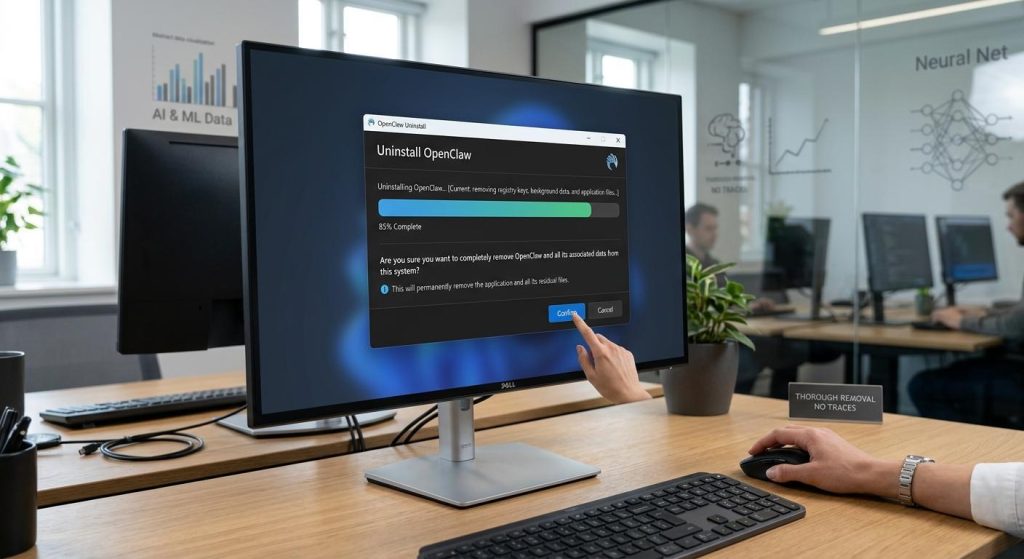
¿Sabías que simplemente borrar la carpeta de OpenClaw no elimina por completo todos sus componentes? OpenClaw no es solo un programa común; incluye servicios en segundo plano, configuraciones ocultas y datos que permanecen activos incluso después de una eliminación superficial. Si buscas desinstalar OpenClaw sin dejar rastro, es crucial detener sus servicios, limpiar configuraciones y borrar datos residuales para evitar conflictos futuros o problemas de seguridad. En esta guía, te mostraré cómo hacerlo paso a paso, con comandos claros y consejos prácticos que funcionan en macOS, Windows y Linux. Así, podrás liberar espacio, mejorar el rendimiento y asegurarte de que tu sistema quede limpio, sin restos que puedan interferir con otras herramientas o agentes de IA que uses. Sigue leyendo para descubrir el método confiable y completo para borrar OpenClaw sin complicaciones ni sorpresas.
Qué es OpenClaw y por qué desinstalarlo completamente
OpenClaw es una plataforma de automatización basada en inteligencia artificial diseñada para crear y gestionar agentes inteligentes que pueden ejecutar tareas complejas, desde automatización de flujos de trabajo hasta orquestación de procesos. Su capacidad para integrarse con múltiples servicios externos y operar en segundo plano la convierte en una herramienta poderosa para desarrolladores y usuarios avanzados que buscan optimizar operaciones repetitivas o mejorar la productividad con agentes autónomos. Sin embargo, esta misma profundidad funcional implica que OpenClaw no es simplemente una aplicación común que se elimina con un clic; su instalación incluye servicios persistentes que permanecen activos tras una desinstalación superficial.
La razón principal para desinstalar OpenClaw completamente radica en evitar que queden restos que puedan afectar el rendimiento del sistema o comprometer la seguridad. OpenClaw instala servicios en segundo plano (como LaunchAgent en macOS, systemd en Linux o tareas programadas en Windows) que continúan ejecutándose incluso después de eliminar la aplicación principal. Estos procesos pueden consumir recursos innecesarios, generar conflictos con otras aplicaciones o mantener configuraciones y tokens de acceso que podrían exponer datos sensibles si no se eliminan correctamente. Además, OpenClaw tiene directorios de configuración heredados con nombres antiguos (como ClawdBot o MoltBot) que también deben limpiarse para asegurar una desinstalación total.
- Servicios persistentes: OpenClaw corre en background para mantener agentes activos, lo que requiere detener y eliminar esos servicios explícitamente.
- Archivos y configuraciones ocultas: Además de la app, quedan carpetas de estado y configuración que almacenan datos y credenciales.
- Tokens OAuth y permisos: La plataforma se conecta a servicios externos; no revocar estos accesos puede dejar puertas abiertas.
Eliminar completamente OpenClaw no solo libera espacio y recursos, sino que también protege tu sistema y tu privacidad. Si planeas reemplazarlo o simplemente dejar de usarlo, hacer una limpieza profunda evita problemas futuros y mantiene tu entorno limpio y optimizado.
Riesgos de no eliminar restos al desinstalar OpenClaw
Es común subestimar el impacto que pueden tener los restos de software tras una desinstalación incompleta, especialmente con plataformas complejas como OpenClaw. Dejar archivos, servicios o configuraciones huérfanas no solo consume espacio en disco, sino que puede convertirse en una puerta abierta para vulnerabilidades de seguridad difíciles de detectar. OpenClaw, al operar con agentes autónomos y manejar tokens de acceso a servicios externos, multiplica el riesgo si no se eliminan correctamente sus componentes residuales.
Estos restos pueden generar conflictos inesperados con otras aplicaciones o procesos del sistema. Por ejemplo, un servicio persistente de OpenClaw que sigue ejecutándose en segundo plano puede consumir recursos innecesarios, ralentizando el equipo sin que el usuario lo note. Además, configuraciones antiguas o tokens OAuth no revocados pueden ser explotados por atacantes para acceder a datos sensibles o realizar acciones no autorizadas en cuentas vinculadas. En entornos corporativos, esto se traduce en riesgos de fuga de información o compromisos de seguridad que pueden tener consecuencias legales y económicas graves.
- Consumo oculto de recursos: Servicios activos sin control pueden afectar el rendimiento general del sistema.
- Conflictos con otras aplicaciones: Restos de configuración pueden interferir con nuevos agentes o software similar.
- Exposición de credenciales: Tokens y permisos no revocados son vectores comunes para ataques de suplantación o acceso no autorizado.
- Fugas de datos: Archivos de configuración con información sensible pueden quedar accesibles para usuarios o malware.
Por otro lado, la persistencia de estos restos dificulta futuras instalaciones o migraciones a herramientas alternativas, ya que el sistema puede interpretar que OpenClaw o sus agentes siguen activos, generando errores o bloqueos. Por eso, una desinstalación superficial no es suficiente; se requiere un proceso riguroso que garantice la eliminación completa de servicios, archivos ocultos y configuraciones asociadas. Solo así se asegura que el sistema quede limpio, seguro y listo para cualquier nuevo uso sin sorpresas desagradables más adelante.
Guía paso a paso para desinstalar OpenClaw sin dejar residuos

Eliminar OpenClaw por completo requiere más que ejecutar un desinstalador típico; es necesario asegurarse de que ningún servicio quede activo, ni archivos ocultos o configuraciones pendientes. Un paso fundamental es detener cualquier proceso o servicio en segundo plano que OpenClaw haya iniciado. Esto evita conflictos y libera recursos que podrían impedir una desinstalación limpia. En Windows, por ejemplo, puedes usar el Administrador de tareas o ejecutar comandos específicos para detener servicios relacionados.
Detener servicios y procesos activos
- Abre una consola o terminal con privilegios de administrador.
- Ejecuta el comando para listar procesos:
tasklist | findstr OpenClaw(Windows) ops aux | grep openclaw(Linux/macOS). - Detén cada proceso identificado con
taskkill /F /PID [PID](Windows) okill -9 [PID](Linux/macOS). - Para servicios, usa
sc stop OpenClawServiceen Windows osudo systemctl stop openclaw.serviceen Linux.
Ejecutar el comando oficial de desinstalación
OpenClaw incluye un script o comando oficial para desinstalar el software. Ejecutarlo es el siguiente paso para eliminar los archivos principales:
- En Windows, abre PowerShell como administrador y ejecuta:
OpenClawUninstall.exe /quieto el comando proporcionado en la documentación oficial. - En Linux/macOS, usa el script de desinstalación:
sudo ./uninstall_openclaw.sh.
Este proceso elimina la mayoría de los archivos visibles y configuraciones estándar.
Limpiar directorios y archivos residuales
Aunque el desinstalador oficial elimina lo básico, OpenClaw suele dejar archivos ocultos o configuraciones en directorios del sistema y del usuario. Para evitar problemas futuros, busca y elimina manualmente estas carpetas:
C:ProgramDataOpenClaw(Windows)~/.openclawo/usr/local/openclaw(Linux/macOS)- Directorios temporales y cachés:
%TEMP%OpenClawo/tmp/openclaw
Usa comandos como dir /a (Windows) o ls -la (Linux/macOS) para visualizar archivos ocultos.
Eliminar configuraciones y tokens de usuario
OpenClaw suele almacenar credenciales y configuraciones en archivos JSON o bases de datos locales. Revocar tokens OAuth o API keys asociados es crucial para evitar accesos no autorizados. Localiza estos archivos en las carpetas de configuración del usuario y bórralos manualmente. También revisa aplicaciones vinculadas para revocar permisos concedidos a OpenClaw.
- Ejemplo:
%APPDATA%OpenClawconfig.jsonen Windows. - En macOS, revisa
~/Library/Application Support/OpenClaw/.
Realizar estos pasos en orden garantiza que el sistema quede limpio, sin restos que puedan afectar rendimiento o seguridad. Recuerda reiniciar el equipo tras completar la limpieza para asegurarte de que ningún proceso quede activo y validar que OpenClaw ya no está presente. Esta rigurosidad es clave para migrar a herramientas alternativas sin complicaciones ni errores inesperados.
Herramientas y comandos para borrar archivos ocultos y registros
Eliminar archivos ocultos y registros asociados a OpenClaw puede ser un desafío si no se cuenta con las herramientas y comandos adecuados. Estos archivos suelen estar dispersos en carpetas del sistema y del usuario, y muchas veces no son visibles con exploradores comunes. Por eso, dominar comandos específicos y utilidades nativas es clave para asegurar que no quede ningún rastro que pueda afectar la seguridad o el rendimiento del sistema.
En Windows, la consola PowerShell o el Símbolo del sistema con privilegios de administrador son tus mejores aliados. Para listar archivos ocultos en un directorio, usa:
dir /apara mostrar todos los archivos, incluidos los ocultos y del sistema.- Para eliminar carpetas residuales,
rmdir /S /Q "C:ProgramDataOpenClaw"borra la carpeta y todo su contenido sin pedir confirmación. - El comando
del /F /Q /A "rutaarchivo"fuerza la eliminación de archivos incluso si están marcados como solo lectura o ocultos.
En sistemas Linux y macOS, la terminal es el entorno natural para estas tareas. Para ver archivos ocultos, que suelen empezar con un punto (.), ejecuta:
ls -la ~/.openclawpara listar todos los archivos dentro de la carpeta oculta de configuración.rm -rf ~/.openclawelimina la carpeta y su contenido de forma recursiva y sin pedir confirmación.- Para limpiar directorios temporales,
rm -rf /tmp/openclawelimina cualquier archivo residual en la carpeta temporal.
Además, herramientas como CCleaner en Windows o BleachBit en Linux/macOS pueden automatizar la limpieza de archivos temporales y registros, ayudando a detectar restos ocultos que no siempre son evidentes. Sin embargo, siempre es recomendable verificar manualmente las rutas críticas para no dejar configuraciones o logs que puedan reactivar servicios o generar errores.
Comandos útiles para registros y archivos ocultos
| Sistema | Comando | Función |
|---|---|---|
| Windows | dir /a "C:ProgramDataOpenClaw" | Listar archivos ocultos y de sistema en la carpeta OpenClaw |
| Windows | del /F /Q /A "C:ProgramDataOpenClaw*.*" | Eliminar todos los archivos, incluidos ocultos y solo lectura |
| Linux/macOS | ls -la ~/.openclaw | Listar archivos ocultos en la carpeta de configuración |
| Linux/macOS | rm -rf ~/.openclaw | Eliminar carpeta oculta y todo su contenido |
| Linux/macOS | find / -name '*openclaw*' 2>/dev/null | Buscar archivos y carpetas con nombre relacionado a OpenClaw en todo el sistema |
Estos comandos no solo eliminan archivos visibles, sino que también limpian configuraciones y registros que pueden quedar ocultos, evitando que OpenClaw deje residuos que afecten futuras instalaciones o el funcionamiento general del sistema. Recuerda siempre ejecutar estas órdenes con precaución y, preferiblemente, después de hacer un respaldo o punto de restauración.
Cómo limpiar entradas de registro relacionadas con OpenClaw
Eliminar las entradas de registro relacionadas con OpenClaw es una tarea crítica para asegurar que no queden rastros que puedan afectar la estabilidad o seguridad del sistema. El registro de Windows es una base de datos donde se almacenan configuraciones, rutas de archivos y preferencias de software; por lo tanto, cualquier residuo de OpenClaw aquí puede provocar conflictos o incluso permitir que componentes maliciosos se reactiven.
Para abordar esta limpieza, primero es fundamental hacer una copia de seguridad del registro. Esto se puede hacer fácilmente desde el Editor del Registro (regedit) seleccionando “Archivo > Exportar”. Así, si algo sale mal, podrás restaurar el estado previo sin problemas.
Una vez respaldado, abre el Editor del Registro y utiliza la función de búsqueda (Ctrl + F) para localizar todas las claves y valores que contengan la palabra “OpenClaw”. Es común encontrar entradas en rutas como:
HKEY_CURRENT_USERSoftwareOpenClawHKEY_LOCAL_MACHINESOFTWAREOpenClawHKEY_LOCAL_MACHINESOFTWAREMicrosoftWindowsCurrentVersionRun(para eliminar posibles autoarranques)
Al encontrar estas entradas, elimina cuidadosamente cada una, asegurándote de no borrar claves relacionadas con otros programas. Para mayor seguridad, es recomendable ir una por una y confirmar que el nombre corresponde exclusivamente a OpenClaw.
Uso de herramientas para facilitar la limpieza
Si no te sientes cómodo editando el registro manualmente, existen utilidades gratuitas y confiables que automatizan este proceso, como:
- CCleaner: Su módulo de limpieza del registro detecta entradas huérfanas o relacionadas con programas desinstalados, incluyendo OpenClaw si aún quedan rastros.
- Registrar Registry Manager: Permite búsquedas avanzadas y eliminación segura de claves específicas.
Estas herramientas ofrecen una interfaz más amigable y reducen el riesgo de eliminar entradas críticas del sistema.
Consejos prácticos para evitar problemas
- Ejecuta el Editor del Registro o las herramientas mencionadas con permisos de administrador para garantizar acceso total.
- Después de eliminar las entradas, reinicia el sistema para que los cambios surtan efecto.
- Si detectas que OpenClaw vuelve a aparecer en el registro tras reiniciar, puede ser señal de que algún proceso o servicio sigue activo; en ese caso, revisa procesos en el Administrador de tareas y elimina servicios relacionados antes de repetir la limpieza.
Limpiar el registro no es solo cuestión de eliminar entradas visibles, sino también de entender cómo OpenClaw pudo haberse integrado en el sistema. Por eso, combinar limpieza manual con herramientas especializadas y un enfoque metódico es la mejor estrategia para garantizar que tu sistema quede libre de cualquier residuo que pueda comprometer su rendimiento o seguridad.
Eliminar configuraciones y datos de usuario asociados
Eliminar las configuraciones y datos de usuario que OpenClaw deja en el sistema es tan crucial como borrar los archivos ejecutables o las entradas del registro. Estos datos pueden incluir preferencias, historiales, archivos temporales y caches que, si se mantienen, podrían causar conflictos o incluso permitir que el software se reactive o influya en el comportamiento del sistema sin permiso.
En muchos casos, OpenClaw almacena información en carpetas ocultas dentro del perfil de usuario, como en las rutas:
%APPDATA%OpenClaw%LOCALAPPDATA%OpenClawDocumentosOpenClawo subcarpetas relacionadas
Estas ubicaciones suelen contener configuraciones personalizadas, logs y datos temporales. Para eliminarlas, lo ideal es activar la visualización de archivos y carpetas ocultas en el explorador de Windows y luego proceder a borrar manualmente estas carpetas. También es recomendable revisar las carpetas temporales del sistema, donde OpenClaw podría dejar archivos residuales.
¿Por qué borrar estos datos importa?
Aunque parezca un detalle menor, dejar configuraciones puede provocar que al reinstalar OpenClaw se recuperen estados anteriores no deseados, o que el sistema siga ejecutando procesos asociados sin que el usuario lo note. Además, estos archivos pueden contener información sensible o personal que conviene eliminar para proteger la privacidad.
Consejos prácticos para limpiar datos de usuario
- Usa herramientas especializadas: Programas como BleachBit o CCleaner pueden detectar y eliminar caches y archivos temporales relacionados con OpenClaw.
- Revisa las tareas programadas y servicios: A veces OpenClaw crea tareas o servicios que regeneran configuraciones o datos. Revísalos y elimínalos si están presentes.
- Elimina perfiles de usuario específicos: Si OpenClaw se usó en múltiples cuentas, asegúrate de limpiar cada perfil donde estuvo activo.
Finalmente, una limpieza completa de estos datos no solo mejora la estabilidad y seguridad del sistema, sino que también libera espacio en disco y evita futuros problemas al instalar software relacionado o alternativo. No subestimes la importancia de esta etapa para un desinstalado realmente limpio y efectivo.
Solución de problemas comunes al desinstalar OpenClaw
Desinstalar OpenClaw puede parecer sencillo, pero en la práctica surgen varios problemas que frustran a usuarios y administradores por igual. Uno de los más comunes es que, aunque ejecutes el desinstalador oficial o elimines los archivos visibles, el programa sigue dejando procesos en segundo plano o servicios activos que no se detienen automáticamente. Esto sucede porque OpenClaw suele instalar componentes que se ejecutan como servicios del sistema o tareas programadas, diseñadas para reiniciarse o protegerse contra una eliminación rápida.
Otro problema frecuente es la persistencia de entradas en el registro de Windows o configuraciones ocultas que no se borran con el desinstalador estándar. Estas entradas pueden causar conflictos si decides reinstalar OpenClaw o instalar software relacionado, además de representar un riesgo de seguridad si quedan restos activos. Por ejemplo, algunos usuarios reportan que tras la desinstalación, comandos vinculados a OpenClaw siguen funcionando o que la aplicación reaparece inesperadamente, indicando que no se eliminaron todos los residuos.
Pasos prácticos para superar estos obstáculos
- Detén manualmente servicios y procesos: Antes de desinstalar, abre el Administrador de tareas y el panel de servicios para buscar cualquier proceso o servicio relacionado con OpenClaw. Deténlos y cambia su tipo de inicio a “Deshabilitado” para evitar reinicios automáticos.
- Usa comandos específicos para desinstalación completa: Ejecuta desde la línea de comandos
openclaw uninstallo el comando equivalente que provea el paquete, asegurándote de correrlo con permisos de administrador para que pueda eliminar registros y archivos protegidos. - Revisa y limpia entradas del registro: Utiliza herramientas como Regedit para buscar claves relacionadas con OpenClaw, especialmente en
HKEY_CURRENT_USERyHKEY_LOCAL_MACHINE. Elimina solo las claves que estés seguro pertenecen a OpenClaw para evitar problemas en el sistema. - Elimina carpetas ocultas y temporales: Activa la visualización de archivos ocultos y revisa rutas típicas como
%APPDATA%y%LOCALAPPDATA%, borrando cualquier carpeta o archivo residual.
Errores comunes y cómo evitarlos
- No reiniciar el sistema: Tras la desinstalación, siempre reinicia para que se apliquen cambios y se terminen procesos que puedan estar bloqueando archivos.
- Falta de permisos administrativos: Muchos problemas se deben a no ejecutar comandos o herramientas con privilegios elevados. Siempre usa “Ejecutar como administrador”.
- Ignorar tareas programadas: OpenClaw puede crear tareas que vuelven a descargar o ejecutar componentes. Revisa el Programador de tareas y elimina cualquier tarea sospechosa.
Por último, si tras estos pasos persisten problemas, considera usar herramientas especializadas de limpieza profunda que detectan restos ocultos o incluso reinstalar OpenClaw para luego desinstalarlo de nuevo con los pasos correctos. La clave está en no conformarse con eliminar solo lo visible, sino asegurarse de que no quede nada que pueda afectar la estabilidad o seguridad del sistema a futuro.
Prevención: Cómo evitar que OpenClaw deje restos en el sistema
Eliminar completamente OpenClaw desde el principio es la mejor estrategia para evitar dolores de cabeza posteriores. Muchos usuarios subestiman lo que queda oculto tras una desinstalación superficial, y ahí es donde OpenClaw juega sucio: instala servicios que se autoprotectan, tareas programadas que se reactivan solas y entradas en el registro que no desaparecen con un simple clic. La prevención pasa por anticiparse a estas trampas, no solo reaccionar cuando ya hay residuos.
Una recomendación clave es configurar permisos y procesos antes de instalar OpenClaw. Por ejemplo, usar cuentas de usuario con permisos limitados para la instalación puede reducir la capacidad del software para crear servicios persistentes o modificar el registro de forma profunda. Además, monitorear en tiempo real qué archivos y claves del registro se crean durante la instalación te permite identificar exactamente qué eliminar luego. Herramientas como Process Monitor o Autoruns de Sysinternals son aliadas indispensables para esto.
- Controla los servicios y tareas programadas desde el inicio: Antes de instalar, revisa y ajusta las políticas de grupo o configuraciones del sistema para impedir que OpenClaw cree servicios con reinicio automático o tareas que se ejecuten en segundo plano.
- Automatiza la limpieza post-desinstalación: Prepara scripts que detengan servicios, eliminen tareas programadas y limpien claves del registro en un solo paso. Esto reduce errores humanos y asegura que no se quede nada atrás.
- Realiza auditorías periódicas: Incluso si no planeas desinstalar OpenClaw pronto, revisa regularmente el sistema para detectar procesos, servicios o configuraciones sospechosas relacionadas. Así evitas acumulación de residuos que compliquen la limpieza futura.
En esencia, la prevención es un enfoque proactivo que combina control de permisos, monitoreo activo y automatización. No se trata solo de borrar después, sino de limitar la capacidad del programa para incrustarse profundamente en el sistema. Así, cuando llegue el momento de eliminar OpenClaw, el proceso será mucho más limpio y sencillo. Esta mentalidad es la que diferencia a administradores novatos de expertos que mantienen sus sistemas libres de basura digital persistente.
Alternativas seguras a OpenClaw tras la desinstalación
Cuando decides eliminar OpenClaw, es fundamental no solo borrar sus restos, sino también reemplazarlo con soluciones que sean seguras, confiables y que no comprometan la estabilidad de tu sistema. Optar por alternativas bien establecidas y transparentes te evita caer en trampas similares, donde el software se instala con privilegios excesivos o deja procesos ocultos que dificultan su completa eliminación.
Opciones robustas y fáciles de gestionar
- Herramientas open source: Proyectos como AgentX o CleanSweep ofrecen funcionalidades similares a OpenClaw, pero con código abierto y comunidad activa. Esto significa que puedes auditar su comportamiento, entender qué hace y evitar sorpresas desagradables. Además, suelen ser más ligeros y no instalan servicios ocultos.
- Soluciones modulares y auto-hospedadas: En lugar de un software monolítico, considera agentes que puedas desplegar y controlar tú mismo, con orquestación sencilla (como RAG – Retrieval-Augmented Generation para IA). Esto permite desactivar o eliminar módulos sin afectar el sistema global, facilitando la limpieza posterior.
- Software con enfoque en la privacidad y control de permisos: Busca alternativas que no requieran permisos de administrador para funcionar y que tengan opciones claras para desinstalación completa, sin dejar tareas programadas o claves de registro ocultas.
Cómo elegir y configurar la alternativa adecuada
Antes de instalar cualquier reemplazo, realiza una auditoría básica con herramientas como Process Monitor para observar qué archivos y claves del registro se crean. Esto te dará una idea clara de su impacto. Además, configura perfiles de usuario con permisos limitados para la instalación, minimizando la capacidad del software de modificar el sistema a niveles profundos.
| Alternativa | Ventajas | Consideraciones |
|---|---|---|
| AgentX | Open source, auditabilidad, comunidad activa | Requiere conocimientos básicos de configuración |
| CleanSweep | Interfaz amigable, instalación ligera, sin servicios ocultos | Menos personalizable que opciones open source |
| Soluciones modulares auto-hospedadas | Control total, escalabilidad, fácil desinstalación | Necesita infraestructura propia y mantenimiento |
Finalmente, mantén siempre un respaldo y un plan de recuperación ante cualquier cambio importante. La transición a una alternativa segura no solo mejora la estabilidad del sistema, sino que también te da tranquilidad al saber que no tendrás que lidiar con residuos digitales difíciles de eliminar en el futuro.
Consejos para mantener tu sistema limpio y optimizado después
Mantener tu sistema limpio y optimizado después de desinstalar OpenClaw es tan crucial como la propia eliminación del software. Un sistema saturado de archivos temporales, entradas de registro huérfanas o servicios residuales puede afectar el rendimiento y abrir puertas a nuevas vulnerabilidades. Por eso, adoptar una rutina de mantenimiento preventivo te ahorrará dolores de cabeza y garantizará que tu equipo funcione de forma fluida y segura.
- Automatiza la limpieza periódica: Utiliza herramientas confiables como CCleaner o BleachBit para eliminar archivos temporales, cachés y restos de aplicaciones desinstaladas. Configura estas utilidades para que se ejecuten semanalmente o mensualmente, según el uso de tu equipo.
- Audita procesos y servicios activos: Después de cualquier desinstalación importante, revisa con Process Explorer o el Administrador de tareas qué procesos están activos. Detectar servicios o aplicaciones que no reconoces puede ayudarte a identificar residuos ocultos o posibles amenazas.
- Monitorea el registro de Windows: El registro es un punto crítico donde muchas aplicaciones dejan huellas. Herramientas como RegScanner permiten buscar claves relacionadas con OpenClaw o software similar para eliminarlas manualmente, evitando conflictos futuros.
- Controla el inicio del sistema: Usa herramientas como Autoruns para verificar que no queden tareas programadas o entradas de inicio que puedan ralentizar el arranque o reactivar componentes no deseados.
Ejemplo práctico: rutina básica para mantener limpio tu sistema
| Acción | Herramienta | Frecuencia recomendada |
|---|---|---|
| Eliminar archivos temporales y caché | CCleaner, BleachBit | Semanal |
| Revisar procesos activos | Process Explorer, Administrador de tareas | Después de desinstalaciones o cambios importantes |
| Auditar y limpiar registro | RegScanner, Regedit (avanzado) | Mensual o según necesidad |
| Controlar programas de inicio | Autoruns | Mensual |
Además, considera implementar perfiles de usuario con permisos limitados para evitar que software no autorizado instale componentes profundos en el sistema. Esto no solo protege la integridad del equipo, sino que facilita la gestión y limpieza posterior.
Finalmente, no subestimes la importancia de mantener tu sistema actualizado y respaldado. Las actualizaciones corrigen vulnerabilidades y mejoran la estabilidad, mientras que un respaldo reciente te permite recuperar tu entorno rápidamente si algo sale mal tras la limpieza o instalación de nuevos agentes.
Con estos consejos, transformarás la eliminación de OpenClaw en una oportunidad para reforzar la salud general de tu sistema, optimizando recursos y minimizando riesgos futuros.
Verificación final: Cómo asegurarte que OpenClaw fue eliminado por completo
Eliminar OpenClaw no termina con solo ejecutar el desinstalador. La realidad es que muchos agentes de IA como OpenClaw dejan rastros ocultos que pueden seguir afectando la seguridad y el rendimiento de tu sistema si no se detectan y eliminan a fondo. Por eso, una verificación final exhaustiva es clave para garantizar que no quede ni un solo archivo, servicio o entrada de registro vinculada a este software.
Para empezar, revisa los procesos activos con herramientas como Process Explorer o el Administrador de tareas. Busca cualquier proceso sospechoso con nombres relacionados a OpenClaw o sus variantes (por ejemplo, Clawdbot o Moltbot). Si detectas algo, detén el proceso inmediatamente y elimina los archivos asociados. Luego, usa utilidades como Autoruns para inspeccionar y deshabilitar entradas en el inicio del sistema que puedan relanzar componentes residuales al encender el equipo.
Auditoría profunda del sistema de archivos y registro
No basta con eliminar carpetas evidentes. Debes buscar archivos ocultos o con atributos de sistema en rutas comunes, como:
- C:ProgramDataOpenClaw o C:Users[TuUsuario]AppDataLocalOpenClaw
- C:WindowsSystem32drivers en caso de que haya instalado drivers o servicios
Para el registro, emplea herramientas como RegScanner para buscar claves y valores que contengan términos como “OpenClaw”, “Clawdbot”, o “Moltbot”. Elimina cuidadosamente estas entradas, pero siempre respaldando el registro antes de hacer cambios. Esto evita problemas en caso de eliminar algo crítico por error.
Ejemplo práctico: checklist para la verificación final
| Acción | Herramienta | ¿Por qué es importante? |
|---|---|---|
| Buscar procesos activos | Process Explorer | Detectar componentes aún en ejecución que podrían reiniciarse |
| Revisar programas de inicio | Autoruns | Evitar que OpenClaw o sus restos se carguen automáticamente |
| Buscar archivos ocultos y temporales | Explorador de archivos con opción “mostrar archivos ocultos” | Eliminar restos que no se borran con desinstalación estándar |
| Auditar y limpiar registro | RegScanner, Regedit | Eliminar claves que podrían causar conflictos o vulnerabilidades |
| Escaneo antivirus y antimalware | Windows Defender, Malwarebytes | Detectar posibles amenazas asociadas a OpenClaw no eliminadas |
Finalmente, realiza un escaneo completo con tu antivirus o antimalware preferido para descartar que queden códigos maliciosos o scripts automatizados vinculados a OpenClaw. Recuerda que un agente autónomo puede dejar puertas traseras o scripts persistentes que no se eliminan con métodos convencionales.
Con esta verificación final, no solo aseguras que OpenClaw desaparezca por completo, sino que también blindas tu sistema contra posibles riesgos derivados de residuos invisibles. La clave está en combinar inspección manual con herramientas especializadas, siempre respaldando tus datos y configuraciones para evitar sorpresas desagradables.
FAQ
Q: ¿Cómo puedo asegurarme de que OpenClaw no deje procesos activos tras la desinstalación?
A: Para evitar que OpenClaw deje procesos activos, detén manualmente el servicio Gateway antes de desinstalar usando comandos específicos para tu sistema operativo (launchd, systemd o schtasks). Esto previene que queden procesos en segundo plano que puedan afectar el sistema. Consulta la sección de solución de problemas para pasos detallados y comandos útiles.
Q: ¿Qué archivos ocultos debo buscar para borrar completamente OpenClaw?
A: Debes eliminar directorios ocultos como ~/.clawdbot y ~/clawdbot, donde OpenClaw guarda datos y configuraciones. Usa comandos de terminal para listar y borrar estos archivos ocultos y asegurar una limpieza total. Revisa nuestra guía sobre herramientas y comandos para borrar archivos ocultos y registros.
Q: ¿Es necesario limpiar el registro del sistema después de desinstalar OpenClaw?
A: Sí, limpiar entradas de registro relacionadas con OpenClaw ayuda a evitar conflictos futuros y mejora el rendimiento. Usa editores de registro con precaución para eliminar claves específicas vinculadas a OpenClaw, siguiendo pasos seguros explicados en la sección de limpieza de registros.
Q: ¿Qué riesgos existen si no elimino completamente OpenClaw de mi sistema?
A: No eliminar OpenClaw por completo puede dejar restos que generan vulnerabilidades de seguridad, consumo innecesario de recursos y posibles conflictos con otras aplicaciones. Para evitar estos riesgos, sigue la guía completa para borrar servicios, datos y configuraciones asociadas.
Q: ¿Cuándo es recomendable usar el desinstalador oficial de OpenClaw en lugar de eliminar archivos manualmente?
A: El desinstalador oficial es la opción más segura y eficiente para remover OpenClaw sin dejar residuos, especialmente si no tienes experiencia técnica. Úsalo primero para eliminar servicios y datos básicos; luego, complementa con limpieza manual para archivos ocultos y registros, como se detalla en nuestra guía paso a paso.
Q: ¿Cómo puedo prevenir que OpenClaw deje restos en futuras instalaciones o actualizaciones?
A: Para evitar residuos en futuras instalaciones, configura correctamente los permisos y limita el acceso de OpenClaw a solo lo necesario. Además, realiza limpiezas periódicas y usa herramientas de monitoreo para detectar procesos o archivos no deseados, según las recomendaciones en la sección de prevención.
Q: ¿Qué alternativas seguras existen a OpenClaw tras su desinstalación?
A: Existen varias alternativas que ofrecen funcionalidades similares a OpenClaw pero con mejor control y menor riesgo de dejar residuos, como agentes autoalojados o soluciones RAG (Recuperación Automática Guiada). Consulta la sección de alternativas para elegir la opción que mejor se adapte a tus necesidades.
Q: ¿Cómo puedo verificar que OpenClaw fue eliminado por completo de mi sistema?
A: Para confirmar la eliminación total, revisa que no existan procesos activos, archivos ocultos ni entradas de registro asociadas. Usa comandos para listar servicios y directorios, y verifica que el desinstalador oficial haya completado su tarea, como se explica en la verificación final de la guía. Esto garantiza un sistema limpio y optimizado.
En resumen
Ahora que sabes cómo desinstalar OpenClaw sin dejar rastro, recuerda que eliminar completamente estas herramientas es clave para mantener tu sistema limpio y optimizado. Si buscas profundizar, no te pierdas nuestra guía sobre optimización de software en Windows o explora cómo realizar un barrido completo con herramientas avanzadas de limpieza para garantizar que ningún archivo residual afecte tu rendimiento.
No dejes para mañana lo que puedes limpiar hoy: actúa ahora y evita problemas futuros con restos ocultos que ralentizan tu equipo. ¿Quieres automatizar estos procesos? Descubre nuestras recomendaciones para automatización de mantenimiento con scripts fáciles y lleva el control total de tu entorno digital.
¿Tienes dudas o experiencias con OpenClaw? Deja un comentario abajo y comparte tu caso; tu aporte puede ayudar a otros usuarios. Además, suscríbete a nuestro boletín para recibir tips prácticos y actualizaciones sobre gestión de software que realmente funcionan. Mantente informado, optimiza sin complicaciones y sigue explorando con nosotros.
Recibe nuestras últimas guías, noticias y análisis destacados en la Búsqueda de Google y en AI Overviews.